Crear números consecutivos en Excel es un truco sencillo y práctico que puede ser de gran utilidad en diversas tareas diarias, tanto en el ámbito laboral como personal. Aunque Excel no cuenta con un botón de numeración automática como otros programas de Microsoft 365, existen múltiples métodos para lograrlo.
1. Usar los encabezados de las filas como guía
Esta no es una creación de números consecutivos en sí, sino una forma de usarlos como referencia. Si no necesitas filtrar, ordenar o realizar tareas complejas con estos números, simplemente puedes guiarte por los encabezados de las filas de Excel.
2. El controlador de relleno
El controlador de relleno es una de las herramientas más sencillas para crear números consecutivos. Para utilizarlo, sigue estos pasos:
- Introduce un 1 en la celda desde la que quieres empezar la serie de números.
- Con esa celda seleccionada, haz clic y arrastra el controlador de relleno (el pequeño cuadrado en la esquina inferior derecha de la celda) hacia abajo o hacia la derecha para rellenar en orden ascendente, o hacia arriba o hacia la izquierda para rellenar en orden descendente.
- Cuando llegues a la celda en la que quieres obtener el último número, suelta el botón del mouse.
Nota: A medida que arrastras el controlador de relleno, Excel muestra una vista previa del valor. Si no ves el controlador de relleno, es posible que debas habilitarlo en la configuración de Excel. Asegúrate de que la casilla "Alerta antes de sobrescribir celdas" esté activada para evitar reemplazar datos existentes.
3. Con la herramienta Rellenar series
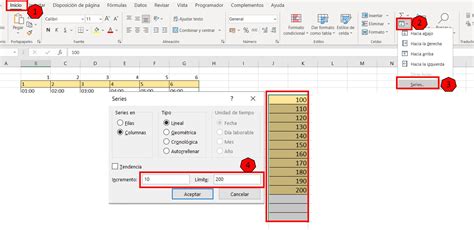
Con esta herramienta, puedes crear cualquier serie de números con solo un par de clics. Los pasos son:
- Introduce el primer número de la serie en una celda.
- Con esa celda seleccionada, haz clic en la ficha Inicio.
- En el grupo Edición, haz clic en Rellenar y luego selecciona Serie.
- En el cuadro de diálogo Serie, puedes configurar el tipo de serie (lineal, geométrica, fecha, etc.), el incremento y el valor final.
4. Usando una fórmula sencilla
Este método es muy eficaz si necesitas una numeración consecutiva dinámica:
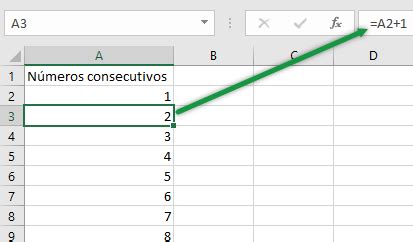
- Introduce un 1 en la celda desde la que quieres comenzar la serie de números (por ejemplo, en A2).
- En la celda de debajo (por ejemplo, A3), escribe la fórmula =A2+1.
- Arrastra el controlador de relleno de esta segunda celda hacia abajo para aplicar la fórmula a las celdas restantes.
Nota: Estos números no se actualizan automáticamente al agregar, mover o quitar filas.
5. La función FILA()
La función FILA devuelve el número de la fila a la que se hace referencia. Puedes usarla para generar números consecutivos:
- En la celda donde quieres el primer número, introduce la fórmula =FILA(). Si quieres que empiece en 1, y tu primera celda no es la fila 1, puedes restar el número de filas de encabezado (por ejemplo, =FILA()-1 si tu primer número está en la fila 2).
- Arrastra el controlador de relleno para aplicar la fórmula a las celdas de abajo.
Estos números se actualizan cuando se ordenan con los datos. Sin embargo, es posible que la secuencia se interrumpa si agregas, mueves o eliminas filas.
Cómo hacer un CONSECUTIVO con NÚMEROS y LETRAS en Excel ✅
6. La función CONTARA()
La función CONTARA cuenta el número de celdas que contienen datos dentro de un rango. Puedes utilizarla para crear una numeración consecutiva basada en la presencia de datos:
- Supongamos que tus datos comienzan en B2. En la celda A2, introduce la fórmula =CONTARA($B$2:B2).
- Arrastra la fórmula hacia abajo. A medida que agregues datos en la columna B, la columna A se numerará consecutivamente.
Este método es útil si quieres que los números se generen automáticamente a medida que introduces datos.
7. Números consecutivos múltiplos de un número
Si necesitas introducir números consecutivos que sean múltiplos de un número específico, debes multiplicar el número anterior por el múltiplo de incremento. Por ejemplo, para una serie de múltiplos de 5 (5, 10, 15...), introduce 5 en la primera celda y en la siguiente la fórmula =A2+5 (suponiendo que A2 es la primera celda).
8. Utilizar tablas de Excel
Las tablas son herramientas muy útiles que facilitan la introducción de datos, y los números consecutivos no son una excepción. Si usas la función FILA y deseas que los números se inserten automáticamente a medida que agregas nuevas filas de datos, convierte ese rango de datos en una tabla de Excel. Todas las filas que se agregan al final de la tabla se numeran en secuencia. Para ello:
- Selecciona el rango de datos (incluyendo la columna donde quieres los números).
- Ve a la pestaña Insertar y haz clic en Tabla.
- Una vez convertida en tabla, puedes aplicar la fórmula de la función FILA (por ejemplo, =FILA()-FILA(Tabla1[[#Encabezados],[Columna1]])) en la primera celda de la columna de números. Al pulsar Enter, la fórmula se introducirá en todas las celdas de la columna, evitando el uso del controlador de relleno.
9. Códigos de número secuenciales específicos con TEXTO y FILA
Para escribir códigos de número secuenciales específicos, como números de orden de compra, puedes usar la función FILA junto con la función TEXTO. Por ejemplo, =TEXTO(FILA()-1;"000") para obtener "001", "002", etc., si tus datos comienzan en la fila 2.
10. En una tabla dinámica
En una tabla dinámica también es posible agregar un campo de números consecutivos. Para ello, necesitarás crear un campo calculado:
- Crea tu tabla dinámica.
- Ve a la pestaña Analizar tabla dinámica (o Opciones en versiones anteriores).
- En el grupo Cálculos, haz clic en Campos, elementos y conjuntos, y luego selecciona Campo calculado.
- En el cuadro de diálogo Insertar campo calculado, asigna un nombre al campo (por ejemplo, "Número consecutivo").
- En la casilla Fórmula, introduce =1.
- Arrastra el nuevo campo a la sección Valores de la tabla dinámica y configura la suma para que muestre el recuento.
tags: #rellenar #columna #excel #numeros #consecutivos