La función "Rellenar según contenido" en Photoshop es una herramienta poderosa que te permite eliminar objetos no deseados de tus fotografías de manera eficiente. Sin embargo, en ocasiones, los usuarios se encuentran con que esta opción no aparece o no funciona correctamente. En este artículo, exploraremos las soluciones a estos problemas y te guiaremos a través del uso de esta función, incluyendo sus versiones más recientes y las novedades del relleno generativo por IA.
¿Qué es la función "Rellenar según contenido" y para qué sirve?
Rellenar según contenido en Photoshop es una alternativa excelente si no quieres pasarte horas y horas realizando retoques en tus fotografías. Esta función ha sido ampliamente utilizada gracias a sus sorprendentemente buenos resultados. Con ella, solo se necesitan unos pocos clics para eliminar un objeto de una foto.
Inicialmente, se marcaba el objeto con la Herramienta de selección, luego se iba a Editar y entonces se hacía clic en Rellenar. En muchos casos, esta función casi ha hecho milagros y ha funcionado tan bien que no era posible ver la diferencia con el original.
Evolución de la herramienta: del relleno básico al espacio de trabajo avanzado
La actualización de la herramienta para eliminar objetos en Photoshop salió al mercado unos años después. Si eres un asiduo usuario de este programa de Adobe desde hace algún tiempo, probablemente, debes haber visto la opción rellenar según contenido en Photoshop. El portal de Adobe recomienda emplear esta opción para añadir o quitar áreas de la imagen que estén siendo utilizadas para rellenar la selección.
El nuevo espacio de trabajo "Rellenar según contenido" en Photoshop CC 2019
En la nueva versión de Photoshop CC 2019, la función de «Rellenar según contenido» ha sido ampliada con un nuevo espacio de trabajo. En versiones anteriores, al realizar el nuevo cálculo de la imagen, Photoshop veía la fotografía completa como posible fuente de información de imagen. Solo había problemas cuando Photoshop no disponía de suficiente información de la imagen para hacer un nuevo cálculo o cuando esta era errónea. De esta forma, podía ocurrir que la zona seleccionada estuviera rellena con información de imagen que no correspondía a esa zona.
Con la nueva función, tienes la posibilidad de fijar las zonas que Photoshop debe utilizar como fuente para el nuevo cálculo. Además, las zonas que se van a utilizar pueden ser escaladas, rotadas o volteadas de forma automática por el programa para alcanzar el mejor resultado posible. En el caso de que existan aún irregularidades, se puede mejorar el resultado con un ajuste de color.
Pasos para usar el espacio de trabajo "Rellenar según contenido": ejemplo práctico
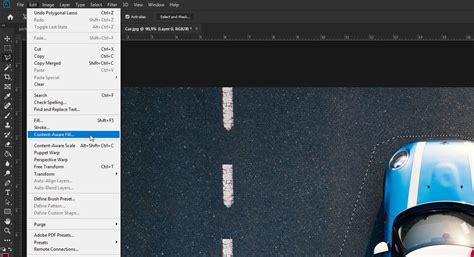
Para utilizar esta función avanzada, sigue los siguientes pasos, tomando como ejemplo la eliminación de un coche de una carretera y la reconstrucción de la línea amarilla:
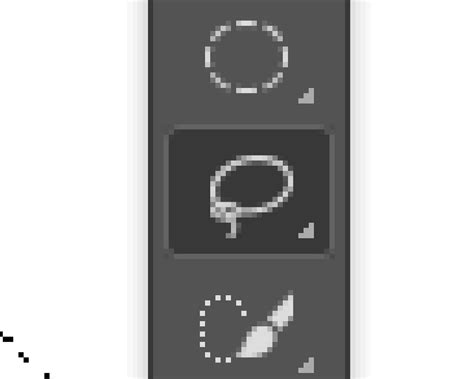
- Seleccionar el objeto a eliminar: Primero selecciona una zona alrededor del coche con la Herramienta lazo. Procura dejar lo máximo posible de la línea amarilla ya que, posteriormente, esta deberá ser completada y, de esta forma, Photoshop tendrá más información de la imagen.
- Acceder al espacio de trabajo: Una vez seleccionada la zona, haz clic en Editar y en la nueva función de Rellenar según contenido.
- Definir la fuente de relleno: Todo lo que queda fuera de tu zona seleccionada se muestra en verde en la ventana de la izquierda. De modo que esta área es la que Photoshop puede utilizar como posible fuente para un nuevo cálculo.
- Refinar la selección de fuente: Para perfeccionar aún más la carretera, se puede eliminar la playa de la fuente. Pasa el ratón sobre la zona de la playa y pinta con el botón izquierdo del ratón presionado sobre la zona que debe ser eliminada. El funcionamiento es muy parecido al de la herramienta borrador. Por cada cambio en el original, la imagen es calculada de nuevo a partir de la información de imagen puesta a disposición.
- Ajustes de salida: Antes de confirmar el espacio de trabajo con el botón OK, puedes elegir entre diferentes ajustes de salida.
Photoshop: rellenar según contenido
Rellenar partes borrosas o con parches
Después de utilizar la función rellenar según contenido en Photoshop, es común ver partes de la imagen un poco borrosas o con parches. Como te comentamos líneas arriba, para tener un mejor resultado al rellenar según contenido en Photoshop, serán necesarias algunas herramientas adicionales. En caso de tener un fondo complejo, para lograr un mejor resultado, deberás apoyarte con herramientas adicionales. Según los expertos de Visual Bit Studio, con la ayuda de las herramientas de Photoshop, el resultado de la edición de la imagen será más realista.
Novedades: Relleno generativo por IA en Adobe Photoshop Beta
Recientemente ha salido una nueva versión de Adobe Photoshop (Beta), más concretamente la versión 24.6.0, donde tenemos el nuevo relleno generativo por IA. Consiguiendo las mismas funciones que ya estaban en Adobe Firefly, ahora incluidas en Photoshop, con lo que a partir de ahora podremos hacer uso de la IA directamente.

Cómo instalar Adobe Photoshop Beta para usar el relleno generativo
Para poder usar la IA, de momento solamente vamos a poder encontrar el Relleno generativo por IA en esta versión. Para poder instalar la versión beta del programa lo primero que tenemos que hacer es entrar en la aplicación de Adobe Creative Cloud e iniciar sesión; se necesita una licencia oficial de Adobe Photoshop. Una vez dentro, accedemos a la pestaña Aplicaciones > Aplicaciones en versión beta. Ahí tenemos disponibles todos los programas de Adobe en versión beta, entre los que se incluye Adobe Photoshop (Beta). Tan solo hacemos clic sobre el botón Instalar y con esto se instalará el programa, que a día de hoy es la versión 24.6.0.
Soluciones para cuando el "Relleno generativo" no aparece o está desactivado
No son pocos los que están teniendo problemas para hacer uso del relleno generativo, debido a que la opción aparece directamente desactivada y no funciona. Una vez hemos instalado Adobe Photoshop (Beta), es cuando podemos hacer uso del relleno generativo, que, como digo, ha aparecido en la versión 24.6.0. Antes de ponernos a mirar posibles soluciones, lo primero que vamos a hacer es poner el cursor sobre el botón de relleno generativo en la barra de tareas contextual. Al hacer esto nos lanzará un mensaje diciendo a qué se debe que esté el botón desactivado. Lo que nos va a ahorrar muchos quebraderos de cabeza.
Causas comunes y sus soluciones:
- Modo de imagen incorrecto: El modo de imagen no es el adecuado. La imagen debe estar en modo de imagen RGB; si está en otro modo como podría ser CMYK, Lab, etc., el botón aparecerá desactivado.
- Fecha de nacimiento mal configurada en la cuenta de Adobe: Por alguna extraña razón, parece ser que si no somos mayores de 18 años, Adobe no permite que usemos el relleno generativo. Según la propia Adobe, para corregir la fecha de nacimiento en nuestro perfil, tenemos que entrar a la aplicación de Adobe Creative Cloud. Una vez estamos dentro, vamos a la pestaña Aplicaciones > Vínculos a recursos > Behance, un poco más abajo de «Aplicaciones en versión beta». Hacemos clic sobre el vínculo a Behance y si es la primera vez que accedemos, nos pedirá la fecha de nacimiento. La añadimos y ahora tenemos que cerrar las aplicaciones de Adobe y volver a abrirlas. Sin embargo, puede ocurrir que no nos aparezca la posibilidad de cambiar la fecha de nacimiento en Behance, bien porque ya hemos accedido antes o porque esté configurada en otro sitio. En este caso es cuando se nos complica la cosa, ya que por más que se ha mirado, no se ha sido capaz de encontrar la posibilidad de modificar la fecha de nacimiento ni en el perfil de Adobe ni en el de Behance.
- No estar logueado en Adobe Creative Cloud: Es requisito indispensable para que funcione el relleno generativo tener licencia de Adobe Photoshop y estar logueado con ella.
Consejos adicionales para un uso experto de Photoshop
Hemos llegado al final del artículo y ahora ya sabes cómo utilizar la opción rellenar según contenido en Photoshop: ¡felicidades! Desde ahora, puedes tomar las fotos que quieras sin preocuparte por captar algún intruso que arruine la instantánea. Sin embargo, consideramos que para ser un experto en Photoshop es necesario conocer otras funciones aparte de las que te enseñamos hoy.
Las herramientas de selección de Photoshop te ayudarán a cambiar y personalizar la selección de la imagen de manera práctica.
Para complementar aún más tu formación, puedes inscribirte en cursos de Ilustración Digital en Photoshop desde cero y de Adobe Photoshop CC desde cero: Experto en diseño gráfico. ¡Alcanzar el éxito está en tus manos!