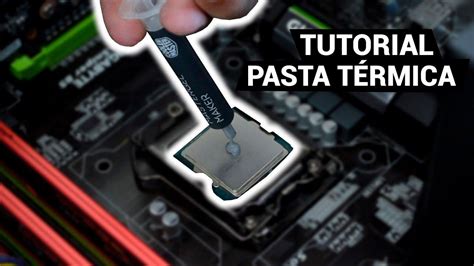
La pasta térmica, también conocida como compuesto térmico, es un material conductor de calor crucial para el buen funcionamiento de cualquier sistema informático. Su función principal es mejorar la transmisión de calor entre el chip que se quiere refrigerar (como la CPU o la GPU) y el disipador de calor. Sin una aplicación correcta, el rendimiento y la vida útil de tu computadora pueden verse seriamente comprometidos.
¿Por qué es tan importante la pasta térmica?
Los chips generan mucho calor, pero tienen una capacidad calorífica muy pequeña debido a su tamaño. Si el chip no es capaz de transmitir el calor que genera al disipador, la mayoría de este calor se quedará en el chip, haciendo que su temperatura suba rápidamente. La pasta térmica es esencial para rellenar las microscópicas irregularidades y huecos entre la superficie del chip y la del disipador, que de otro modo crearían bolsas de aire que impiden la transferencia de calor.
Si la pasta térmica no se aplica correctamente, el sobrecalentamiento puede llevar a:
- Inestabilidad del sistema y cierres inesperados.
- Reducción del rendimiento (throttling térmico).
- Posibles daños permanentes al procesador o la tarjeta gráfica.
¿Cómo saber si la pasta térmica está en mal estado?
La mejor forma para saber el estado de la pasta térmica es observar su consistencia. Cuando más rígida esté, en peor estado se encontrará y menos calor transmitirá. Si, por el contrario, se encuentra en un estado líquido más o menos denso, estará en buen estado y estará transmitiendo el calor de forma correcta.
A la hora de ver la temperatura, nos interesa más el comportamiento que el valor absoluto. Si ejecutamos un test de estrés en el procesador y este sube en unos pocos segundos o minutos a 80-90°C o más, significará que no puede transmitir su calor y, por tanto, que hay un problema con la pasta térmica.
Tutorial: ¿Cómo cambiar la pasta térmica de tu PC de forma correcta?
En portátiles de ofimática
En estos casos es difícil observar el deterioro de la pasta térmica, puesto que generalmente estos incorporan procesadores con muy poco consumo de energía y, por ende, con necesidades muy pequeñas de refrigeración. La única forma de enterarse de que la pasta térmica está en mal estado es si ha pasado mucho tiempo desde su compra o el último cambio y al realizar pruebas de estrés sobre el procesador vemos que la temperatura sube rápidamente, el ventilador empieza a sonar mucho (en caso de tenerlo) y el procesador empieza a bajar su frecuencia de funcionamiento al llegar a su temperatura límite (entre 85-105°C, dependiendo del modelo).
En portátiles Gaming
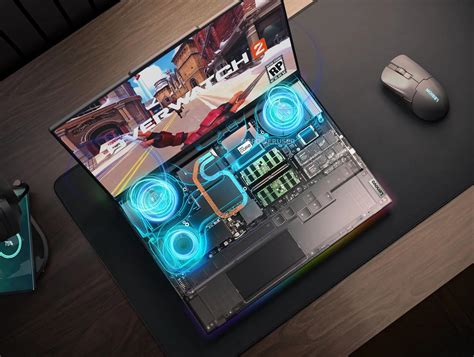
Aquí es más difícil identificar el problema debido a que estos modelos suelen tener sistemas de disipación más complejos, incluyendo varios elementos como el procesador y la tarjeta gráfica (GPU) que a menudo comparten el mismo circuito de disipación. Es normal observar temperaturas elevadas en el uso "gaming" debido a la gran potencia y consumo en relación con su pequeño tamaño. Por lo tanto, una alta temperatura no tiene por qué indicar un problema con la pasta térmica. La mejor opción para saber si hay que cambiarla es ver si el procesador y la tarjeta gráfica bajan de velocidad por la temperatura (throttling) en gran medida.
En procesadores de sobremesa
Este es quizás el caso más complicado, ya que el usuario puede emparejar cualquier disipador con cualquier procesador, pudiendo no adaptarse el rendimiento del disipador al TDP del procesador. Esto hace que una alta temperatura en el chip pueda significar tanto un mal estado de la pasta térmica como un disipador incapaz de disipar tanto calor, que tenga algún defecto o que incluso esté mal configurado (si incluimos sistemas con varios ventiladores, sucios o refrigeraciones líquidas en la ecuación).
En este caso, tendremos que fijarnos en la rapidez con la que sube la temperatura del procesador. Antes de cambiar la pasta térmica, es crucial verificar que el disipador esté bien configurado, que sea adecuado para la CPU y que se encuentre en buen estado.
En tarjetas gráficas de sobremesa
En estos dispositivos es mucho más sencillo ver si hay algún problema con la pasta térmica. En la gran mayoría de los casos, podemos asumir que el disipador que incorpora la gráfica de serie ha sido diseñado para ser suficiente para refrigerarla y mantenerla alejada de temperaturas peligrosas. Por eso, habrá un problema con la pasta térmica si, al hacer un test de estrés, vemos que su temperatura sube rápidamente, la velocidad del núcleo empieza a bajar y los ventiladores suenan mucho.
Factores que producen altas temperaturas
Además de la pasta térmica mal aplicada o en mal estado, otras situaciones que pueden causar temperaturas elevadas son:
- Exceso de pasta térmica o mal aplicada.
- Disipador mal colocado, insuficiente o tupido por el polvo.
- Caja con poca ventilación.
- Temperatura ambiente elevada.
- Cables mal ordenados que dificultan el flujo de aire interno.
¿Cómo aplicar correctamente la pasta térmica?
Si has detectado que es necesario un cambio de pasta térmica en tu sistema, lo primero que tienes que hacer es elegir una buena pasta térmica que se adapte a sus necesidades.
Un usuario compartió su experiencia al cambiar la pasta térmica, notando un aumento de temperatura de 86°C a 100°C después de la aplicación inicial. Esto indica una aplicación incorrecta o una cantidad inadecuada.
Para aplicar la pasta térmica de manera óptima:
- Limpieza: Desconecta el disipador de la placa base y, con cuidado, retíralo. Limpia el ventilador y elimina el polvo. Con alcohol isopropílico y papel de cocina, limpia la pasta térmica antigua tanto del disipador como del procesador (sin sacarlo de la placa madre).
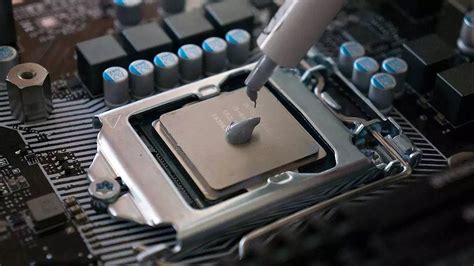
- Cantidad: Puedes aplicar una gota de pasta del tamaño de un grano de arroz en el centro del componente. Al apretar los tornillos de fijación del disipador, la gota se extenderá desplazando el aire y rellenando toda la superficie. Este sistema es el más indicado cuando se puede aplicar mucha fuerza en los tornillos.
- Extensión (opcional): Otra opción es aplicar una capa fina de pasta extendiéndola con una espátula o una tarjeta de forma homogénea. Esto facilita un mejor contacto entre las superficies.
- Colocación del disipador: Finalmente, coloca el disipador asegurándote de que quede bien sujeto y sin moverse. Si es necesario, puedes ayudar a mejorar la unión usando unos alicates para presionar.
Es importante recordar que algunas pastas térmicas, como la Artic Silver, necesitan unos días de "curado" para comenzar a dar buenas temperaturas, pudiendo mejorar entre 2 y 8°C en una semana.
Consideraciones adicionales
- Ventilación de la caja: Asegúrate de que tu caja tenga una buena ventilación, con ventiladores delanteros y traseros que permitan un flujo de aire adecuado. Organiza los cables para no obstruir este flujo.
- Disipador: Verifica que tu disipador sea el adecuado para tu CPU. Si tienes el disipador de serie, y no haces overclocking, 41-43°C navegando es una temperatura correcta. Sin embargo, si el uso es exhaustivo o juegas a juegos exigentes, un disipador-ventilador de mejor rendimiento podría ser una buena inversión para prolongar la vida útil del procesador.
- Configuración de BIOS: Asegúrate de que la opción en la BIOS para que la placa gestione la velocidad del ventilador esté activada. Si no es así, el ventilador podría estar fijo a unas revoluciones que no son suficientes cuando sube la temperatura.