La evolución del almacenamiento de datos ha hecho que los DVD y CD sean prácticamente inútiles en la actualidad. Hasta hace unos años, los discos eran un método popular para compartir archivos, pero los consumidores han descubierto que es mucho más conveniente transmitir o descargar contenido a través de sus teléfonos inteligentes, tabletas y computadoras. De hecho, muchas computadoras modernas ya no se fabrican con unidades de lectura de discos ópticos. Incluso los fabricantes de automóviles han optado por hacer estándar los puertos Bluetooth y AUX/USB en lugar de los reproductores de CD.
Los discos nunca han sido el método más conveniente para compartir archivos portátiles, ya que son propensos a romperse, rayarse o perderse, lo que puede dejarlos inservibles. Hoy en día, las empresas comprenden la importancia de utilizar nuevas tecnologías para maximizar la eficiencia, dejando sus discos en favor de archivos USB que se pueden compartir fácilmente a través de unidades flash.
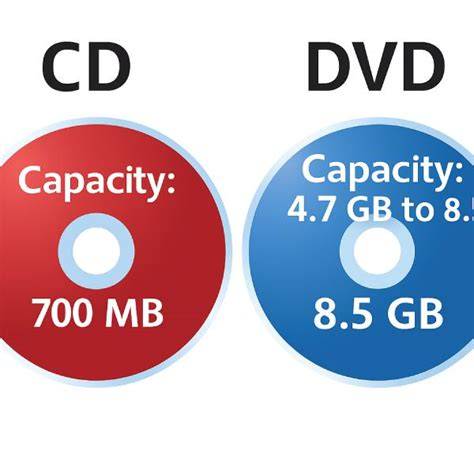
Si tienes una extensa colección de CD y DVD acumulando polvo en tus estantes, te interesará saber que puedes comprimir estos discos físicos en una sola unidad conveniente. Puedes hacer una copia de seguridad de todos tus discos en USB para llevar tantos archivos como desees, a cualquier lugar que desees. De hecho, puedes transferir cualquier medio ISO (sistemas operativos, archivos ROM de juegos, documentos Isodraw) a una memoria USB.
Beneficios de Transferir DVD a USB
- Portabilidad: Los discos ópticos no son tan portátiles como las memorias USB. Las unidades USB son compactas y fácilmente transportables, permitiendo llevar tus videos en DVD a todas partes.
- Almacenamiento y Respaldo: Transferir tus datos a USB es una forma efectiva de hacer una copia de seguridad de tus archivos. Esto facilita la recopilación de todos tus datos y su almacenamiento en un dispositivo, ya sea tu nueva computadora o un disco duro externo. Es beneficioso si deseas llevar una colección de medios de entretenimiento para viajes o vacaciones, o si buscas hacer espacio adicional en tu hogar u oficina.
- Durabilidad: La superficie de un disco es grande y es fácil dejar polvo o arañazos en él durante el uso, lo que puede dañar los datos. Por el contrario, el puerto de una memoria USB suele estar oculto dentro de una cubierta protectora y no suele sufrir daños físicos.
- Compatibilidad: Cada vez más dispositivos admiten unidades flash USB, como home center, reproductores de música, proyectores y televisores. La mayoría de los portátiles ya no vienen con una unidad de DVD de serie, por lo que una unidad USB es una solución ideal para ver o compartir recursos de video en cualquier momento.
- Capacidad de Almacenamiento: Mientras que las primeras unidades flash no eran capaces de almacenar mucho, las unidades flash actuales han mejorado exponencialmente su espacio de almacenamiento. Muchas unidades flash hoy en día son capaces de almacenar hasta 256 GB de datos, tanto espacio de almacenamiento como algunos discos duros.
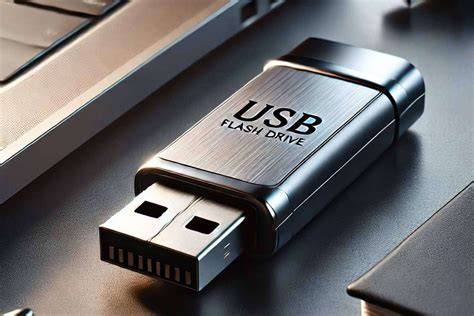
Métodos para Copiar DVD a USB
Transferir ISO a USB no es tan fácil como hacer clic derecho en su archivo ISO y presionar copiar, pero el proceso es más sencillo de lo que piensas. Sin embargo, no todos los métodos son igual de efectivos, especialmente cuando se trata de DVD protegidos.
Método Básico (para DVD sin protección)
Este es el método más simple y directo, no requiere la descarga ni instalación de ningún software. Solo asegúrate de tener una computadora que pueda leer DVD y unidades USB. Las computadoras suelen tener varios puertos USB, por lo que no debería haber problemas para leer la unidad USB.
- Inserte el DVD de su elección en su computadora y conecte su dispositivo USB.
- Abra su carpeta de DVD y seleccione su archivo ISO (si el DVD ha sido preparado como una carpeta ISO).
- Haga clic con el botón derecho y seleccione "copiar" en el menú de opciones emergente.
- Vuelva a su carpeta USB y pegue los archivos copiados.
Limitaciones: Este método solo es aplicable a DVD sin protección. Si su disco ha sido cifrado para evitar copias no autorizadas, este método no funcionará; el DVD se mostrará como vacío o dañado. Además, los archivos de DVD copiados de esta manera normalmente no se pueden reproducir directamente en sus dispositivos, y muchos reproductores no pueden leer estos datos.
Extraer el contenido de DVD, CD y BluRay con VLC y pasarlo a USB 💿✔
Uso de Software de Terceros (Recomendado para DVD protegidos y conversión)
El uso de software de terceros para la transferencia de archivos es una forma más segura y efectiva de copiar correctamente sus archivos ISO para la transferencia USB, garantizando que sus archivos no se pierdan ni se corrompan durante la transferencia. Este proceso es más largo, tomando en promedio 20 minutos para que cualquier programa transfiera correctamente un archivo ISO.
DVDFab: Una Solución Integral
DVDFab es una suite de software que ofrece varias herramientas relacionadas con DVD y Blu-ray, incluyendo creador de DVD, destripador de Blu-ray, grabador de DVD/Blu-ray, y más. Es una solución de disco que puede ayudarte a extraer, copiar, convertir y grabar DVD como desees.
- Funciones principales:
- Convertidor incorporado: Herramienta de conversión de video y disco.
- DVDFab DVD Creator: Crea DVD y Blu-ray de alta calidad a partir de todo tipo de archivos (video, audio, texto), incluso Blu-ray UHD (4K).
- Copia de seguridad de DVD: Permite crear copias de seguridad exactas de DVD (ISO o carpeta) con modos de copia completos, de película principal o personalizados.
- Conversión de formatos: Ideal para convertir DVD a formatos digitales como MP4 para su reproducción en televisores, teléfonos y tabletas.
- Seguridad y Confiabilidad: La suite DVDFab no contiene malware y es segura de usar. En caso de fallos, se recomienda una reinstalación completa, eliminando todos los archivos y cachés relacionados.
- Costo: Puedes descargar DVDFab gratis desde su sitio web oficial, pero para acceder a funciones ilimitadas, el precio es de $265.99 por una licencia de por vida.
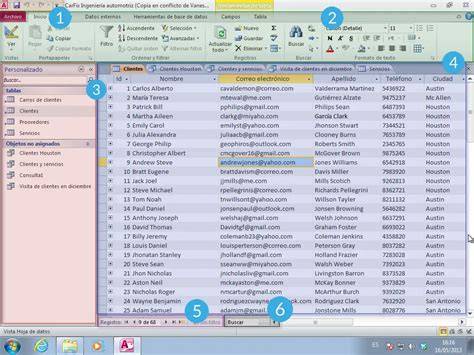
Cómo usar DVDFab para transferir DVD a USB (DVD a DVD)
Aunque la opción se llama "DVD a DVD", en DVDFab puedes elegir el USB como destino para el contenido del DVD.
- Haga clic en el botón "Más herramientas de DVD" en la parte inferior de la ventana para seleccionar la opción "DVD a video" o "DVD a DVD".
- Inserte el DVD que desea copiar y conecte el dispositivo USB que desea usar para el almacenamiento.
- En la ventana de DVD a DVD, podrá etiquetar su DVD instalado como fuente y su USB como destino.
- Cuando todas las configuraciones sean de su agrado, todo lo que tiene que hacer es presionar "Iniciar" para comenzar la transferencia.
El contenido de su DVD se guardará en su USB, lo que significa que puede tirar el disco, si lo desea. Ya no tiene que depender de montones de CD y DVD para el almacenamiento de datos.
Alternativas a DVDFab
Si buscas otras opciones, existen varios programas que ofrecen funcionalidades similares:
- AnyMP4 Copia de DVD: Software potente e intuitivo para la copia de seguridad y duplicación de DVD. Permite copiar DVD-5 a DVD-5, DVD-9 a DVD-9 e incluso comprimir DVD-9 a DVD-5. Su interfaz intuitiva permite clonar DVD a archivos de imagen ISO o carpetas de DVD, y grabar archivos ISO/carpetas en discos vírgenes.
- AnyMP4 DVD Ripper: Requiere descarga e instalación, pero puede extraer no solo DVD caseros sino también DVD cifrados y protegidos. También puedes exportar el DVD en muchos formatos populares para poder reproducirlo sin limitaciones.
- Leawo Blu-ray Copy: Software de copia de DVD profesional que puede copiar discos lanzados en cualquier región, así como discos de cualquier tipo producidos por cualquier compañía de cine y televisión. Ofrece varios modos (Película completa, Película principal, Modo personalizado) y es 6 veces más rápido que otros métodos de copia.
- Leawo Blu-ray Ripper: Admite muchos formatos de video populares (MP4, MKV, AVI, WMV, etc.) y puede exportar audio por separado en más de 180 formatos. Permite editar videos (recortar, fusionar, agregar efectos 3D) antes de exportar.
- Handbrake y VLC Player: Convertidores de DVD a USB gratuitos disponibles en el mercado. VLC es una buena opción para principiantes.
- Tipard DVD Ripper: Más simple que DVDFab 12, con una interfaz sencilla. Convierte DVD a formatos multimedia como MP4, AVI, MOV, FLAC, FLV, WMV, etc. Incluye perfiles de salida bien diseñados para varios dispositivos.
- iFunia DVD Ripper: Una alternativa de DVDFab para Mac OS X.
- Prism Video Converter: Un destripador de DVD y convertidor de video con una versión gratuita para uso personal y una versión paga para uso comercial.
- Format Factory: Un conversor de medios multifuncional que puede convertir DVD a videos digitales.
Los archivos ISO transferidos realmente pueden consumir su espacio de almacenamiento; no disminuya la capacidad de funcionamiento de su computadora al usarla para almacenar todos sus datos. Puede encontrar una unidad flash USB con la capacidad de datos que necesita para un almacenamiento de archivos eficaz y de fácil acceso.