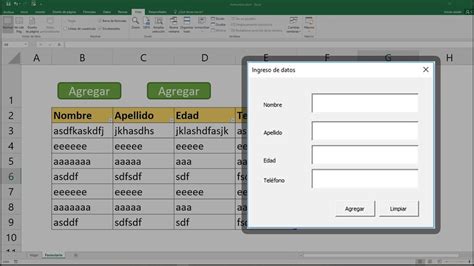
Si su entorno de trabajo funciona con Microsoft Excel, resulta muy práctico recopilar datos mediante un formulario en Excel. Un formulario de Excel es una herramienta de recopilación de datos de Microsoft Excel. Básicamente, es un cuadro de diálogo que contiene campos para un solo registro. En cada registro, puede introducir hasta 32 campos, y los encabezados de las columnas de la hoja de cálculo de Excel se convierten en los nombres de los campos del formulario.
Las personas utilizan los formularios de Excel para realizar entradas de datos rápidamente en los campos correctos sin tener que desplazarse hacia arriba y hacia abajo por toda la hoja de cálculo. Se acabó realizar entradas de datos en una hoja de cálculo de Excel fila tras fila. Un formulario de entrada de datos de Excel le permite tener una vista más amplia de los datos sin tener que desplazarse hacia arriba y hacia abajo, incluir la validación de datos y reducir las posibilidades de errores humanos.
Los formularios en Excel son un método para recoger y ordenar datos en hojas de cálculo y son útiles para evitar errores en la recopilación de la información. Este tipo de formularios, al igual que cualquier formulario en papel, cuentan con los espacios necesarios para ingresar los datos, pero se crean de forma automática utilizando objetos especiales llamados controles de formulario. Gracias a estos controles se pueden agregar campos de texto, listas, casillas, desplegables y/o botones, entre otros elementos, que facilitan que el usuario introduzca los datos o los edite. Los formularios de Excel pueden completarse por el usuario de forma telemática en el mismo programa o bien pueden imprimirse en papel para ser rellenados a mano.
En una empresa un formulario puede usarse con diferentes fines como, por ejemplo, recoger datos de clientes, llevar a cabo una encuesta de satisfacción, realizar un estudio de mercado, llevar el control de inventario, gestionar la inscripción a un evento o newsletter, etc. Sin embargo, también pueden utilizarse para tener un mejor control sobre el ingreso de datos que otras personas realizan sobre las hojas de cálculo de la misma empresa.
A continuación, puede utilizar las funciones integradas de Excel para analizar los datos del formulario, realizar cálculos o generar informes, junto con otras funciones como filtrar, ordenar o aplicar formato condicional para que sus datos sean procesables.
Tipos de formularios en Excel
Existen diversas tipologías de formularios que pueden ser creados en Excel:
- Formularios de datos
- Hojas de cálculo que contienen controles de formulario
- Formularios de usuario de VBA
Cada uno de este tipo de formulario puede usarse por separado o también pueden combinarse de diferentes maneras en función de las necesidades y el uso posterior del documento. Los más avanzados, como el formulario de usuario VBA, requieren programación y un nivel alto de dominio del programa para ser creados.
1. Formularios de datos
Un formulario de datos se usa para la creación de formularios simples con cuadros de texto y que no necesitan funcionalidades de formulario personalizadas ni sofisticadas. Estos formularios son muy sencillos de rellenar por el usuario, ya que solo tiene que completar un campo detrás de otro sin tener que desplazarse por la hoja de cálculo de columna en columna. Presentan cada campo a través de etiquetas que numeran los encabezados de las columnas de la hoja y permiten mostrar al usuario la información de una sola fila de una tabla.
En definitiva, estos formularios pueden generarse de forma automática con Excel a partir de cualquier tabla de una hoja de cálculo y sirven para poder introducir datos en la hoja de forma más rápida.
Cómo crear un formulario de datos en Excel
- Paso 1: Cree una tabla en su hoja de cálculo de Excel.
Antes de empezar, realice el ajuste de los encabezados de las columnas de la hoja de cálculo de Excel, ya que se convertirán en los campos del formulario y le ayudarán a estructurar el formulario de entrada de datos con precisión. A continuación, debe:
- Abra la hoja de cálculo de Excel e introduzca los rótulos de datos en la fila superior (por ejemplo, Nombre, Correo electrónico, Comentarios).
- Seleccione los encabezados y las celdas vacías relacionadas.
- Vaya a la pestaña Insertar > haga clic en Tabla.
- En el cuadro de diálogo, marque «Mi tabla tiene encabezados».
- Haga clic en Aceptar para crear la tabla de Excel.
Ahora ya ha estructurado su hoja para crear un formulario básico de entrada de datos. Ajuste el ancho de las columnas según sea necesario para adaptarlas a las respuestas esperadas.
- Paso 2: Añada la opción del formulario de entrada de datos a la cinta de opciones.
De forma predeterminada, Excel oculta el icono del formulario. Para crear un formulario, debe habilitarlo manualmente (este es un paso crucial en el proceso):
- Haga clic con el botón derecho en Insertar o en cualquier icono existente.
- Haga clic en Personalizar la cinta.
- En la ventana Opciones de Excel, seleccione Todos los comandos en el menú desplegable de la izquierda.
- Desplácese hacia abajo y realice la selección de Formulario, luego haga clic en Agregar para insertarlo en un nuevo grupo o pestaña.
- (Opcional) Cambie el nombre de la pestaña a «Formulario» para acceder rápidamente.
- Para facilitar el acceso, añada el botón Formulario a la Barra de herramientas de acceso rápido seleccionándolo en Todos los comandos > haga clic en Añadir > pulse Intro para las selecciones.
Ahora verá el icono del formulario en la cinta superior.
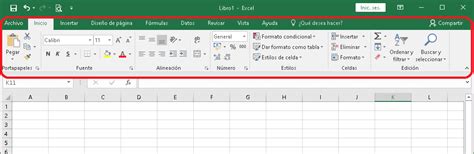
- Paso 3: Introduzca los datos del formulario utilizando la vista de formulario.
- Haga clic en cualquier celda de la tabla.
- Haga clic en el icono formulario de la cinta.
- Aparecerá un cuadro de diálogo vista de formulario, que muestra cada campo como una entrada con rótulo.
- Rellene los campos del formulario y haga clic en Nuevo para introducir todos los datos.
- Repita este proceso para añadir varios registros individuales.
- Haga clic en Cerrar para volver a la hoja de cálculo.
Esta interfaz fácil de usar garantiza una entrada de datos más rápida y limpia.
- Paso 4: Aplicar reglas de validación de datos (opcional).
Para evitar errores de introducción y mantener los datos limpios:
- Seleccione las celdas que desea restringir (por ejemplo, la columna Comentarios).
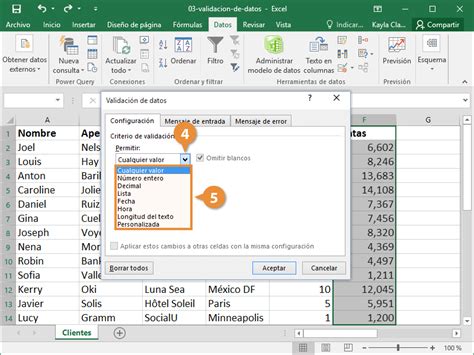
- Vaya a la pestaña Datos > haga clic en Validación de datos.
- En el cuadro de diálogo, seleccione Longitud del texto en Permitir y, a continuación, establezca el límite máximo de caracteres.
- Haga clic en Aceptar.
Si un usuario introduce texto no válido, Excel mostrará un mensaje de error. Esto resulta especialmente útil cuando se recopila una gran cantidad de comentarios o se requieren entradas estandarizadas.
Una vez que haya preparado su formulario de Excel, puede recopilar datos introduciéndolos usted mismo, compartir el archivo de Excel por correo electrónico o mediante un enlace con el botón Compartir, o enviar una copia como adjunto para que otros la rellenen.
Este método es eficaz para recopilar datos rápidamente y le ayuda a gestionar entradas estructuradas dentro de su libro de Excel existente.
2. Hoja de cálculo con controles de formulario
Cuando usamos Excel introducimos datos ordenados en las celdas de las hojas de cálculo y estas hojas pueden entenderse como un gran formulario. De esta forma, si agregamos controles de formulario a la hoja podemos crear formularios de entrada de datos de forma rápida y sencilla. Estos controles nos permiten dar funcionalidades adicionales para que los usuarios que completen el formulario puedan seleccionar opciones dentro de desplegables, marcar una casilla de verificación, hacer clic en botones u otras acciones que les permitirán interactuar con el documento.
Cómo insertar controles de formulario en una hoja de Excel
- Activa la opción Programador: Para poder crear este tipo de formularios, primero tienes que activar la opción “programador” en la pestaña: Archivo > Opciones > Personalizar barra de opciones. Se abrirá una ventana y en la parte derecha verás la lista de “Pestañas principales” y allí tendrás que habilitar la opción “programador” o “desarrollador”.
- Localiza los controles de formulario: En la pestaña “programador” del menú superior verás que hay una opción de “Insertar” y si haces clic se abrirá una ventana con los controles de formulario (que no requieren programación) y los controles Active X (que sí requieren programación).
- Inserta los controles de formulario en la hoja: Los controles de formulario te permitirán crear un formulario más sofisticado con pestañas desplegables para seleccionar opciones, botones, casillas de selección, etc., a partir de tablas de datos en tu hoja de cálculo. Puedes insertar los controles de formulario de manera sencilla seleccionando la casilla en la que quieras introducirlos.
- Edita o configura los controles: Para editar los controles haz clic con el botón derecho encima de la casilla en la que insertaste el control y entra en la opción “formato de control”.
A diferencia de la opción de formulario predeterminada de Excel, este método permite una mayor personalización, aunque requiere más tiempo de configuración.
3. Formularios de Usuario de VBA
Estos formularios, también llamados UserForms, consisten en cuadros de diálogo que solicitan información al usuario mediante el uso de controles de formularios. Estos formularios avanzados te permiten obtener una gran flexibilidad y personalización. Sin embargo, su creación es un tanto compleja, ya que se necesita saber programarlos con código.
Cómo crear un formulario de usuario con controles en Excel
- Activa el Editor de Visual Basic: Podrás hacerlo siguiendo esta ruta: Archivo > Opciones > Personalizar barra de opciones > Activar opción "Programador".
- Habilita los macros: Crea un nuevo archivo y guárdalo como Libro Excel habilitado para macros: Archivo > Guardar como > Libro Excel habilitado para macros, como tipo de archivo.
- Inserta una tabla de datos: Crea una tabla con los datos que quieras incluir en el formulario. En el menú superior haz clic en la opción: Insertar > Tabla.
- Activa el User Form: Para empezar a diseñar el formulario, selecciona la opción “Insertar” del menú superior del programa y después haz clic en la opción “User Form” del desplegable. Seguidamente aparecerá un formulario en blanco y, a la vez, podrás visualizar el cuadro de herramientas. (Si el cuadro de herramientas no aparece, selecciona la opción “Ver” del menú superior y después “Cuadro de herramientas”.)
- Diseña los campos del formulario: Para crear los campos en blanco que debe rellenar el usuario, deberás elegir la herramienta “cuadro de texto” o “text box”. Nombra cada cuadro de texto en la ventana propiedades.
- Agrega controles de formulario: Para hacerlo debes seleccionar cada control que necesites (botón, casilla de verificación, desplegables, etc) en el Cuadro de Herramientas y dibujarlo sobre el formulario.
- Etiquetas: Para crear los campos del formulario (nombre, apellidos, fecha de nacimiento, etc) necesitarás elegir la herramienta “label” o etiqueta.
- Combo box: Si el campo del formulario no requiere una respuesta libre y quieres que el usuario elija entre una lista de respuestas predeterminadas necesitarás elegir la herramienta “Combo box”.
- Botones: Por último, añade los botones necesarios para que el usuario pueda someter sus respuestas como botón de “Agregar datos” o “Aceptar”. Para eso elige del cuadro de herramientas la opción “button” y escribe la palabra que quiere que aparezca en el botón en el ítem “caption” de la ventanilla de propiedades de cada del botón.
- Programa los controles: Para que los controles como la combo box o los botones funcionen al rellenar el formulario necesitamos agregar código, es decir, programarlos para que cumplan su funcionalidad. Para editar el código, haz clic con el botón derecho encima del área gris del formulario que estás creando y dale a la opción “Ver código”. En este momento se abrirá una ventana en la que mediante el código podrás programar el formulario para insertar las funcionalidades de cada control de formulario que has agregado.
- Comprueba los controles: El último paso será asegurarnos de que los controles funcionan correctamente.
Automatización del Formulario con Macros
Los formularios en Excel pueden optimizarse aún más mediante el uso de macros, lo que nos permite automatizar tareas repetitivas y mejorar la eficiencia del ingreso de datos. Al utilizar macros, podemos programar acciones como guardar información automáticamente, limpiar formularios con un solo clic o validar datos de manera instantánea.
Las macros en Excel son un conjunto de instrucciones automatizadas que permiten realizar tareas sin necesidad de repetir manualmente cada paso. Se programan utilizando Visual Basic for Applications (VBA), un lenguaje de programación integrado en Excel que facilita la personalización de procesos.
Grabar una macro para el formulario
Una de las maneras más sencillas de crear una macro sin necesidad de programar es a través del grabador de macros de Excel. Este permite registrar cada acción que realizamos y luego ejecutarla automáticamente cuando sea necesario.
- Acceder al grabador de macros:
- Ve a la pestaña Desarrollador y haz clic en Grabar macro.
- Si no tienes activada la pestaña Desarrollador, ve a Archivo > Opciones > Personalizar cinta de opciones y actívala.
- Configurar la macro:
- Asigna un nombre representativo a la macro (por ejemplo, GuardarFormulario).
- Selecciona dónde deseas guardar la macro (Este libro para que funcione en el archivo actual).
- (Opcional) Asigna un atajo de teclado para ejecutarla más rápido.
- Realizar la acción que deseas automatizar:
- Ingresa valores de prueba en el formulario.
- Guarda los datos en otra hoja de cálculo.
- Borra los campos de entrada para reutilizar el formulario.
- Detener la grabación:
Una vez completados los pasos, vuelve a la pestaña Desarrollador y selecciona Detener grabación.
- Probar la macro:
Accede a Macros en la pestaña Desarrollador y ejecútala para verificar que funciona correctamente.
Asignar macros a los botones del formulario
Para hacer que la ejecución de una macro sea más intuitiva, podemos asignarla a un botón dentro del formulario. De esta manera, cualquier usuario podrá ejecutarla con un simple clic.
- Insertar un botón en la hoja de cálculo:
- Ve a la pestaña Desarrollador y selecciona Insertar.
- Escoge el control Botón de los Controles de formulario y dibuja el botón en la hoja.
- Asignar la macro al botón:
- Al soltar el botón, Excel mostrará la opción de Asignar macro.
- Selecciona la macro que grabaste anteriormente (GuardarFormulario, por ejemplo).
- Haz clic en Aceptar.
- Personalizar el botón:
- Haz clic derecho sobre el botón y selecciona Editar texto para cambiar su etiqueta (ej. Guardar datos).
- Ajusta el tamaño y la ubicación del botón según sea necesario.
- Probar la funcionalidad:
- Ingresa datos en el formulario.
- Presiona el botón y verifica que la macro ejecuta la acción deseada.
Con estas herramientas, hemos logrado automatizar nuestro formulario en Excel, permitiendo que las tareas se realicen con mayor rapidez y precisión.
Validación de Datos en el Formulario
Una vez que hemos diseñado y automatizado nuestro formulario en Excel, el siguiente paso es asegurar que los datos ingresados sean correctos y consistentes. La validación de datos en Excel nos permite definir reglas y restricciones en las celdas para garantizar la calidad y precisión de la información. Esto es crucial para evitar errores, mantener la integridad de los datos y asegurar que el análisis posterior sea fiable.
Para configurar la validación de datos, seleccionamos las celdas donde queremos aplicar las restricciones y accedemos a la pestaña Datos > Validación de datos. En este menú, podemos elegir entre diferentes criterios de validación, como:
- Número entero: Restringe la entrada a números enteros dentro de un rango específico.
- Decimal: Permite solo valores numéricos decimales.
- Lista: Define un conjunto de opciones preestablecidas (ideal para listas desplegables).
- Fecha: Asegura que solo se ingresen fechas dentro de un intervalo determinado.
- Longitud de texto: Limita el número de caracteres permitidos en una celda.
- Personalizada: Permite crear validaciones avanzadas utilizando fórmulas.
Mostrar mensajes de error personalizados
Una de las ventajas de la validación de datos en Excel es que permite mostrar mensajes de error cuando un usuario intenta ingresar valores incorrectos. Esto guía al usuario sobre qué tipo de información se espera y cómo corregirla. Podemos configurar tres estilos de mensaje de error:
- Detener: Impide que el usuario continúe hasta que ingrese un valor válido.
- Advertencia: Muestra un aviso, pero permite ingresar el dato si el usuario decide continuar.
- Información: Solo informa al usuario sin restringir la entrada.
Para personalizar el mensaje:
- Título: Define un encabezado claro (Ejemplo: "Error de entrada").
- Mensaje: Explica por qué el dato no es válido y qué debe hacer el usuario (Ejemplo: "Solo se permiten valores entre 1 y 100").
Haz clic en Aceptar y prueba ingresando valores fuera del rango permitido.
Con la validación de datos correctamente configurada, hemos asegurado que nuestro formulario en Excel sea preciso, eficiente y fácil de usar.
Protección y Seguridad del Formulario
Una vez que hemos diseñado, automatizado y validado nuestro formulario en Excel, el siguiente paso fundamental es asegurar su integridad. Esto implica proteger el archivo para evitar modificaciones no autorizadas, garantizar que los datos se mantengan consistentes y restringir el acceso a usuarios específicos.
Configurar contraseñas para el archivo
Para restringir el acceso al formulario completo, podemos configurar una contraseña de apertura. Esto es útil si el archivo contiene información sensible y solo debe ser accesible para personas autorizadas.
- Ve a Archivo > Guardar como.
- Haz clic en Herramientas y selecciona Opciones generales.
- Introduce una contraseña en Contraseña para abrir.
Activar permisos de solo lectura
Para evitar modificaciones accidentales, podemos configurar el archivo en modo solo lectura. Esto permite que los usuarios vean el contenido del formulario, pero no lo editen directamente.
En la ventana de Opciones generales, marca la opción Recomendar solo lectura.
Con estas medidas de protección, garantizamos que nuestro formulario en Excel sea seguro, confiable y libre de modificaciones accidentales.
Pruebas y Depuración del Formulario
Una vez que hemos diseñado y personalizado nuestro formulario en Excel, es crucial asegurarnos de que funciona correctamente en cualquier escenario. La fase de pruebas y depuración nos ayuda a identificar posibles errores y corregirlos antes de que el formulario sea utilizado por otros usuarios.
Probar el formulario para asegurar su correcto funcionamiento
Antes de implementar el formulario, es necesario realizar pruebas exhaustivas para verificar que todas sus funciones operan como se espera. Esto incluye la validación de datos, el comportamiento de los controles y la correcta ejecución de macros.
- Revisar la estructura y diseño:
- Verifica que los campos estén bien organizados y etiquetados correctamente.
- Confirma que los controles de formulario (botones, listas desplegables, casillas de verificación) funcionen adecuadamente.
- Probar la validación de datos:
- Intenta ingresar valores incorrectos en los campos validados para ver si los mensajes de error aparecen correctamente.
- Prueba los límites de cada restricción (ejemplo: si una celda acepta valores entre 1 y 100, intenta ingresar 0 o 101).
- Ejecutar macros y automatizaciones:
- Si el formulario usa macros, ejecuta cada una para asegurarte de que realizan la acción deseada.
- Verifica que los botones asignados a macros respondan sin errores.
- Simular diferentes escenarios de uso:
- Prueba cómo se comporta el formulario cuando múltiples usuarios ingresan datos simultáneamente.
- Revisa cómo reacciona si se dejan campos vacíos o si se introduce información en un formato incorrecto.
- Guardar y cerrar el formulario:
Abre y cierra el archivo varias veces para asegurarte de que las configuraciones se mantienen y que los datos guardados no se pierden.
Depurar errores comunes en formularios de Excel
Durante las pruebas, es posible que surjan errores que deben corregirse para garantizar que el formulario funcione sin problemas. A continuación, analizamos algunos de los problemas más comunes y sus soluciones.
- Los datos ingresados no cumplen con la validación
Causa: El usuario introduce valores fuera del rango permitido o en un formato incorrecto.
Solución: Revisa la configuración de la validación de datos en Datos > Validación de datos y ajusta los criterios si es necesario.
- Los botones de macros no responden
Causa: Puede deberse a que las macros están deshabilitadas en Excel.
Solución: Habilita las macros en Archivo > Opciones > Centro de confianza > Configuración de macros y selecciona Habilitar todas las macros.
- Los valores ingresados no se guardan correctamente
Causa: Es posible que el formulario esté vinculado a celdas protegidas o que las macros no estén funcionando bien.
Solución: Verifica que las celdas donde se guardan los datos no estén bloqueadas en Formato de celdas > Protección y revisa la programación de macros en el editor de VBA (ALT + F11).
- Errores en listas desplegables
Causa: La lista de opciones puede estar mal definida o contener datos inválidos.
Solución: Asegúrate de que las opciones de la lista están correctamente definidas en un rango de celdas accesible.
- El formulario tarda en responder o se congela
Causa: Puede deberse a un exceso de fórmulas, macros pesadas o validaciones de datos complejas.
Solución: Optimiza las macros eliminando instrucciones innecesarias y revisa si es posible simplificar las fórmulas.
Con estas pruebas y soluciones, aseguramos que nuestro formulario en Excel sea estable, funcional y libre de errores. Ahora podemos implementarlo con confianza y garantizar una experiencia óptima para los usuarios.
5 límites del uso de Excel para crear formularios
Aunque crear un formulario en Excel funciona bien para la recopilación de datos sencillos, tiene algunas limitaciones que pueden afectar a la escalabilidad y la precisión de los datos. Estos son los inconvenientes de los formularios de Excel que debe tener en cuenta:
- Excel establece un límite en los formularios a 32 campos, lo que lo hace inadecuado para la recopilación de datos detallados o de múltiples capas en proyectos complejos.
- Solo ofrece validación de datos básica, lo que permite que se cuelen errores como formatos incorrectos o entradas no válidas, especialmente durante la introducción manual.
- Dado que carece de funciones de colaboración en tiempo real, puede enfrentarse a sobrescrituras, pérdidas de actualizaciones o confusiones entre versiones cuando varios usuarios realizan la edición del mismo archivo.
- Ralentiza el rendimiento al manejar grandes cantidades de datos de formularios, con límites de filas y columnas que dificultan la escalabilidad.
- Dado que requiere scripts personalizados o pasos manuales para la integración, la automatización y la sincronización con otros sistemas es ineficaz.
Teniendo en cuenta estas restricciones, es importante considerar alternativas a Excel para la creación de formularios.
Herramientas alternativas para crear formularios
Hemos visto cómo crear un formulario en Excel y cómo las limitaciones de los formularios de Excel, como los límites de campos, la falta de automatización y la escasa colaboración, pueden ralentizar su trabajo. Sin embargo, hoy en día existen otras herramientas específicas para la creación de formularios que simplifican el proceso y son muy fáciles de usar. Veamos algunas de ellos:
Google Forms
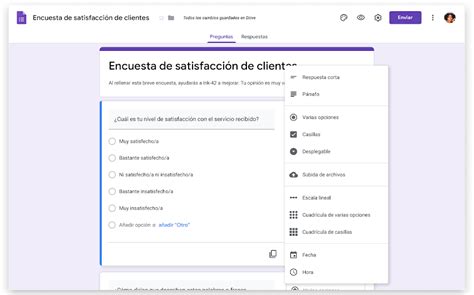
Con esta aplicación gratuita de Google puedes crear tus formularios online de manera muy rápida y sencilla y compartirlos a través de un link. Al crearlo puedes elegir qué tipo de preguntas añadir (de respuesta libre, multi-respuesta, check-box, etc.) sin necesidad de programación lo que te da una gran flexibilidad. Todas las respuestas se guardan automáticamente en Google Sheet (las hojas de cálculo de Google) y se van actualizando en tiempo real. Esta aplicación es muy intuitiva y fácil de usar y permite una fácil gestión de los datos con la posibilidad de generar gráficos a posteriori. Aunque ofrece algunas opciones de personalización, el diseño de los formularios es muy básico.
Typeform
Esta es una de las herramientas más populares para crear formularios y encuestas. Cuando el usuario contesta a estos formularios visualiza solo una pregunta en cada pantalla de manera que se obtiene una mejor experiencia de usuario. El programa ofrece grandes posibilidades de diseño y cuenta con una versión gratuita y otra de pago. En la gratuita existe un número de preguntas y respuestas limitado, y solo permite tener 3 encuestas activas a la vez. Las encuestas creadas con TypeForm pueden compartirse mediante link o incrustarse en tu página web. Ofrece una gran posibilidad de opciones como, por ejemplo, poder recibir notificaciones cada vez que un usuario responde al formulario o personalizar el código CSS del mismo.
Esta herramienta también ofrece planes de pago y uno gratuito que incluye 1 usuario, un formulario, plantillas ilimitadas y está adaptado a la RGPD.

ClickUp Forms
Por el contrario, ClickUp ofrece una solución flexible y escalable que transforma la forma en que los equipos recopilan datos, actúan en consecuencia y colaboran. Piense en ClickUp como el CRM para la colaboración: un lugar central donde todo su trabajo, datos y comunicaciones permanecen conectados. Mientras que Excel simplemente documenta las entradas del formulario, ClickUp convierte esas entradas en tareas rastreables, flujos de trabajo e información en tiempo real.
Cree formularios personalizados en segundos con ClickUp Forms
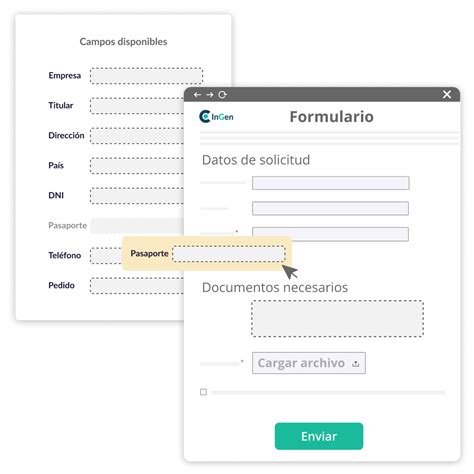
Crear formularios en ClickUp es muy sencillo. Con un generador de arrastrar y soltar, cualquier miembro de su equipo puede crear formularios personalizados con campos de texto, listas desplegables, prioridades y mucho más, sin necesidad de tener conocimientos técnicos. Este software de creación de formularios elimina barreras y ofrece a todos los equipos la posibilidad de recopilar información de forma rápida, precisa y coherente.
Automatice los flujos de trabajo y elimine los errores manuales con ClickUp Automatizaciones
En Excel, es fácil que se produzcan errores en las entradas de datos debido al límite en la validación. ClickUp Automatizaciones soluciona ese problema.
- Convierta automáticamente los datos del formulario en tareas con propietarios asignados y fechas límite.
- Desencadenantes de automatizaciones personalizadas basadas en las respuestas, como enviar alertas o establecer prioridades.
- Reduzca el riesgo de errores, retrasos o entradas omitidas.
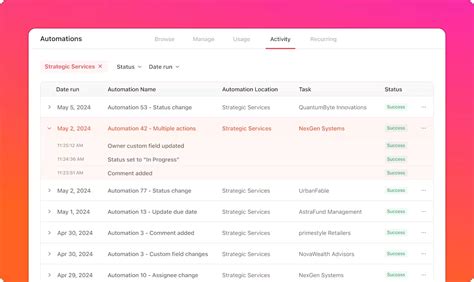
Con este software de automatización de formularios, no solo introduces los datos del formulario, sino que actúas sobre ellos de inmediato.
Realice el seguimiento de las respuestas y avance en su trabajo con tareas de ClickUp
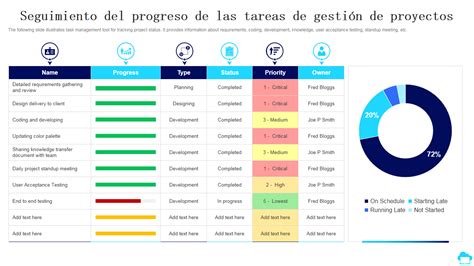
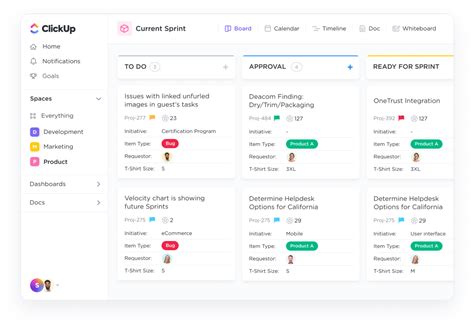
A diferencia de Excel, donde los datos del formulario simplemente se almacenan en una hoja, las tareas de ClickUp conectan los envíos con su flujo de trabajo. ¿Necesita hacer un seguimiento de una solicitud? Ya es una tarea. ¿Necesita informar sobre el progreso? Los paneles, las listas e incluso las metas unen los envíos. La función anterior hace que prácticamente todo, desde la recepción hasta la ejecución, sea fluido, lo que le permite filtrar las tareas sin esfuerzo.
Colabora en tiempo real
La experiencia ClickUp también incorpora funciones de colaboración. En lugar de enviar archivos Excel por correo electrónico o preocuparse por el control de versiones, puede:
- El uso compartido de los formularios de ClickUp se realiza mediante enlaces públicos o códigos incrustados.
- Actualice su entorno de trabajo en tiempo real con cada envío.
- Elimine los riesgos de sobrescribir archivos, ediciones dispersas o versiones obsoletas.

Con ClickUp, que integra tareas, formularios, documentos y paneles, su equipo puede evitar de manera eficiente la necesidad de cambiar entre diferentes herramientas. Además, ClickUp tiene muchas más funciones increíbles reservadas para ti, como ver las tareas en formato de hoja de cálculo con la vista Tabla, crear tareas y recordatorios sin Internet con el modo sin conexión, asignar una sola tarea a varias personas asignadas, crear flujos de trabajo con estados personalizados, establecer recordatorios para no perderse tareas importantes, compartir todas tus vistas con cualquier persona mediante el uso compartido público, integrar todas sus herramientas favoritas, como Microsoft Teams, Google Drive, etc., importar un archivo Excel a ClickUp guardándolo como CSV y realizar un seguimiento de la duración de las tareas utilizando el cronómetro nativo.
Cómo crear un formulario con ClickUp
A continuación te explicamos cómo crear formularios ClickUp de forma rápida y sencilla:
- Paso 1: Añadir una vista de formulario
Primero debe añadir una vista de formulario. Puede hacerlo desde la barra de vistas, la barra lateral o el hub de formularios. En la barra de vistas, seleccione Formulario. Elija una plantilla o haga clic en Empezar desde cero. Seleccione la lista en la que desea guardar los envíos del formulario. Empieza a crear tu formulario inmediatamente en el editor.
También puede crear un formulario pasando el cursor por encima de un espacio o una lista en la barra lateral, seleccionando el signo más o el menú y eligiendo Formulario. El proceso es igual de sencillo a partir de ahí.