Cambiar de proveedor de servicios de internet puede ser un proceso complejo, especialmente si no se tiene un conocimiento profundo de redes. Esta guía está diseñada para ayudarte a entender y configurar tu nuevo router Jazztel, especialmente si vienes de otra compañía como Vodafone/ONO y deseas mantener una configuración de red similar con un router secundario.
Preparativos antes de la llegada del técnico de Jazztel
Antes de que el técnico de Jazztel llegue a tu domicilio, es fundamental tener claros algunos puntos para optimizar la instalación y evitar posibles confusiones.
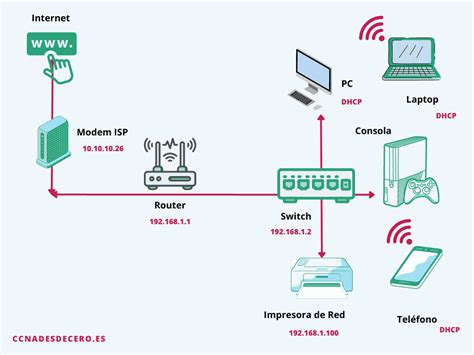
Disposición actual de la red y el nuevo router
Si actualmente tienes una instalación donde un módem está en la entrada de la casa y un cable de red va por la instalación eléctrica hasta un router propio (como un TP-LINK WR1043ND) en el fondo de la casa, es recomendable mantener esta configuración.
El técnico de Jazztel debería instalar su router (Router 1) donde estaba el módem/router de tu antiguo proveedor. De esta manera, podrás seguir utilizando el cable de red ya existente para conectar el router de Jazztel con tu router secundario (Router 2), que estará en el fondo de la casa.
La televisión y el teléfono fijo, si los contratas, deberán ir conectados directamente al router de Jazztel en la entrada de la casa.
Consideraciones sobre el router de Jazztel (Livebox)
Si vas a poner Jazztel, es probable que te instalen el Livebox que utilizan los de Orange. Es importante saber que este router tiene opciones de configuración que pueden serte muy útiles.
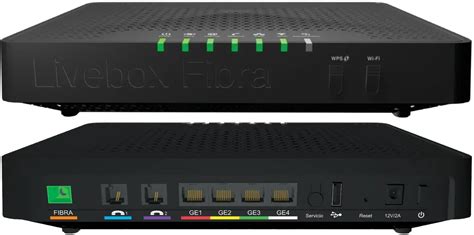
Algunas de las funciones que podrás configurar en el Livebox incluyen:
- Restringir el acceso a internet de cualquier dispositivo conectado al router.
- Eliminar un dispositivo del router que esté desconectado.
- Personalizar reglas de enrutamiento para abrir puertos.
CÓMO Optimizar tu Fibra de Orange!
Configuración del router de Jazztel y el router secundario
Una vez que el técnico haya instalado el router de Jazztel, la siguiente fase es configurar ambos routers para que trabajen en conjunto de manera eficiente.
Configuración del router principal de Jazztel (Livebox)
Accede al router de Jazztel. Las instrucciones sobre cómo hacerlo te las proporcionará el técnico o las encontrarás en el manual del dispositivo.
- Desactiva el Wi-Fi: Si no vas a utilizar la red Wi-Fi del router de Jazztel porque prefieres la de tu router secundario, es mejor desactivarla para evitar interferencias y optimizar el rendimiento.
- Desactiva el DHCP: Para evitar conflictos de IP, es recomendable desactivar el servidor DHCP en el router de Jazztel si tu router secundario gestionará la asignación de IPs.
- Desactiva la seguridad: Si tu router secundario se encargará de la seguridad de la red, puedes desactivar las funciones de seguridad del router principal.
Configuración del router secundario (TP-LINK WR1043ND)
El router TP-Link pasará de trabajar como router a trabajar como switch y punto de acceso Wi-Fi. A continuación, se detallan los pasos para configurarlo:
- Conecta el cable de red entre los routers tal como está ahora.
- Accede a la configuración del TP-Link.
- Cambia la dirección IP: Si las IPs del router de Jazztel y del TP-Link son las mismas (por ejemplo, 192.168.1.1), debes cambiar la IP del TP-Link a 192.168.2.1.
- Cambia la configuración DHCP: Si cambiaste la IP, también deberás cambiar el rango DHCP a 192.168.2.XXX.
Con estos pasos, el TP-Link debería funcionar normalmente como switch y punto de acceso Wi-Fi.
Problemas de conexión y redirección de puertos (DMZ)
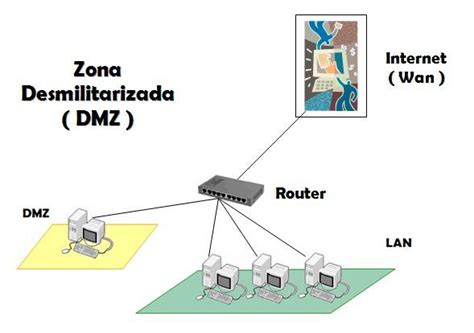
Si después de la configuración inicial navegas sin problemas, pero fallan algunas conexiones (como FTP o PS4), puede que necesites configurar el DMZ (Zona desmilitarizada) en el router de Jazztel.
El DMZ reenvía todo el tráfico entrante sin preguntar a una IP específica. Esto solo debe hacerse a routers o firewalls, nunca directamente a un PC. Para activarlo:
- Accede a la configuración del router de Jazztel.
- Busca la sección de "redirección de puertos", "NAT" o similar.
- Activa el DMZ para la IP de tu TP-Link.
Configuración avanzada: apertura de puertos y escenarios específicos
Apertura de puertos en el Livebox de Jazztel
Para aplicaciones que requieren puertos específicos, como eMule o servidores de juegos, necesitarás abrir puertos en el router. Accede a la sección "Configuración avanzada > NAT/PAT" en el Livebox.
Apertura de puerto TCP
- En la casilla "Aplicación / Servicio", selecciona "nuevo..." y rellena:
- Aplicación / Servicio: eMuleTCP
- Puerto interno: 4662
- Puerto externo: 4662
- Protocolo: TCP
- Dispositivo: Tu Dirección IPv4
- Marca la casilla "Aceptar propuesta de puerto PCP" y pulsa "Añadir".
- Anota el nuevo puerto externo (PuertoTCPIPv6).
- Borra la regla anterior.
- Rellena las casillas de nuevo:
- Aplicación / Servicio: eMuleTCP
- Puerto interno: PuertoTCPIPv6
- Puerto externo: PuertoTCPIPv6
- Protocolo: TCP
- Dispositivo: Tu Dirección IPv4
- Desmarca "Aceptar propuesta de puerto PCP" y pulsa "Añadir".
Apertura de puerto UDP
- En la casilla "Aplicación / Servicio", selecciona "nuevo..." y rellena:
- Aplicación / Servicio: eMuleUDP
- Puerto interno: 4672
- Puerto externo: 4672
- Protocolo: UDP
- Dispositivo: Tu Dirección IPv4
- Marca la casilla "Aceptar propuesta de puerto PCP" y pulsa "Añadir".
- Anota el nuevo puerto externo (PuertoUDPIPv6).
- Borra la regla anterior.
- Rellena las casillas de nuevo:
- Aplicación / Servicio: eMuleUDP
- Puerto interno: PuertoUDPIPv6
- Puerto externo: PuertoUDPIPv6
- Protocolo: UDP
- Dispositivo: Tu Dirección IPv4
- Desmarca "Aceptar propuesta de puerto PCP" y pulsa "Añadir".
Finalmente, en tu aplicación (por ejemplo, eMule), ve a Preferencias > Conexión y cambia los puertos por los nuevos PuertoTCPIPv6 y PuertoUDPIPv6.
CÓMO Optimizar tu Fibra de Orange!
Configuración con ONT y Mikrotik (escenario NEBA o fibra propia)
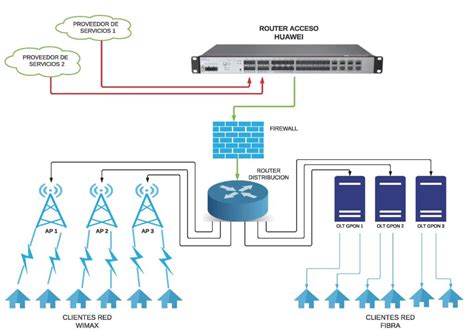
En algunos casos, Jazztel puede proporcionar una ONT (Optical Network Terminal) Huawei HG8240H y un router Livebox por separado. Si deseas sustituir el Livebox por un router propio, como un Mikrotik RB750Gr3, especialmente si tienes NEBA (Jazztel utiliza la fibra de Movistar), el proceso es diferente.
El Mikrotik RB750Gr3 es una opción económica y potente para conexiones de hasta 100/100 Mbps. No tiene Wi-Fi, por lo que necesitarás un repetidor adicional si lo requieres.
Pasos de configuración del Mikrotik
- Conecta el Mikrotik a la corriente y accede a él por primera vez.
- Asigna los puertos Ethernet como "LAN" en los comentarios.
- Monta un "bridge" para englobar todos los puertos LAN en un mismo elemento.
- Asigna la IP de LAN en el equipo (menú «IP» y “Addresses”).
- Configura las VLANs de Jazztel (menú izquierdo a “interfaces” y “Vlan”).
Clonación de MAC (si Jazztel entrega ONT y router por separado sin NEBA)
Si no tienes NEBA y Jazztel te entrega el servicio con ONT y router por separado, deberás clonar la dirección MAC del router de Jazztel al Mikrotik.
- Accede al Livebox de Jazztel y anota la dirección MAC del interfaz WAN (en la sección “Básica”).
- Clona esta MAC en tu Mikrotik.
Modo Bridge del router Jazztel (si es un "todo en uno" sin NEBA)
Si no tienes NEBA y Jazztel te entrega un router "todo en uno", tendrás que poner el router en modo "Bridge", concretamente el puerto donde irá conectado el Mikrotik.