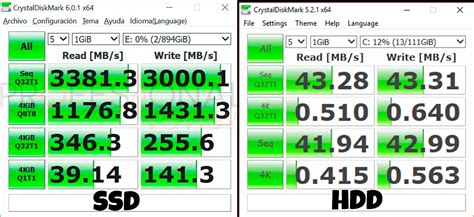
Instalar un disco duro SSD en tu ordenador, ya sea de sobremesa o en un portátil, es siempre una gran idea. Los discos duros antiguos, conocidos como rígidos o HDD, han quedado en el olvido para dar paso a los SSD. Un disco duro SSD te permite aumentar el rendimiento de tu ordenador notablemente, ya que su velocidad de escritura y lectura puede multiplicarse hasta por 10 respecto a un HDD.
Probablemente ya es de dominio público que las unidades SSD (abreviatura de disco de estado sólido) pueden ser mejores unidades de arranque que las HDD. En concreto, un SSD se basa en la tecnología de memoria flash NAND y utiliza conjuntos de circuitos integrados para almacenar datos de forma persistente. No rastrea la información mediante un disco giratorio físico y un cabezal de lectura-escritura móvil y, por tanto, tiene un tiempo de acceso más rápido, menor latencia, menos ruido, etc.
Si no sabes cómo instalar un disco SSD, no te preocupes. En este artículo te lo explicamos paso a paso.
Planificación antes de la instalación
Antes de instalar un disco duro SSD es necesario detenernos un momento para planificar el cambio y entender algunas cuestiones importantes. Aunque la instalación te resultará sencilla si sigues el paso a paso, puedes llevarte una sorpresa si no prestas atención a puntos que van a determinar el futuro de tu ordenador.
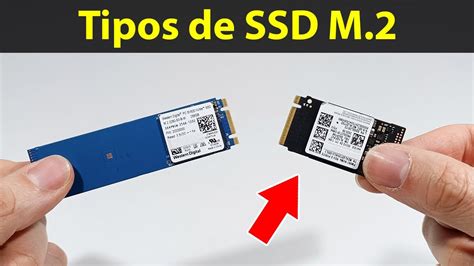
Tipos de SSD
No todos los SSD son iguales, por lo que será necesario que sepas identificar el tipo que necesitas antes de comprarlo.
- SSD 2,5”: los SSD de 2,5 pulgadas son discos cuadrados de pequeño tamaño que se conectan a través de conector SATA3.
- M.2: por otro lado, los discos duros SSD M2 son más modernos y tiene un formato más alargado, el cual va conectado directamente a la placa base.
- NVMe: más alargados y los más utilizados en la actualidad.
Antes de comprar cualquier disco de almacenamiento será necesario averiguar qué tipo de SSD acepta tu ordenador. También es muy importante elegir una buena unidad de estado sólido.
Capacidad del disco duro
Otro punto a tener en cuenta será la capacidad del disco duro. Esto dependerá directamente del uso que le vayas a dar. Si además vas a jugar a algún juego tipo Fortnite, puedes subir hasta los 512 GB para no quedarte corto.
Como te decíamos, el mercado de los discos duros SSD está viviendo su época dorada. Decenas de marcas ofrecen sus modelos a unos precios muy bajos, por lo que a veces es complicado decidir cuál es el más adecuado.
Enfoques de instalación
Hay 2 formas de enfocar la instalación de un SSD. La primera y la más común es sustituir tu disco duro actual. La segunda opción es ampliar la memoria, es decir, instalar un 2º disco duro.
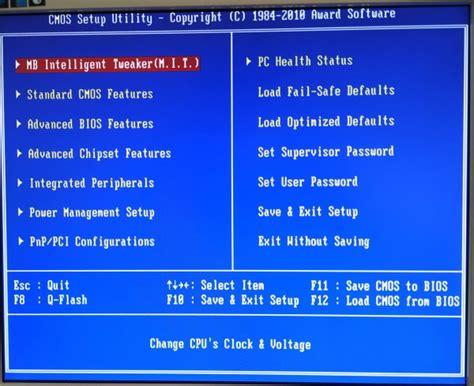
- Hacerlo en un ordenador de sobremesa no tiene mucho misterio, simplemente deberás tener en cuenta la configuración de la BIOS.
- En el caso de un portátil, es algo más complejo. Si todavía tienes un lector de CD, puedes utilizar este puerto para tener 2 discos duros gracias a un adaptador.
Herramientas necesarias
Además de todo lo anterior, no te olvides de lo más básico. Necesitarás herramientas para abrir tu ordenador e instalar un SSD. En el caso de un PC de sobremesa, con un destornillador mediano de estrella te bastará. Para abrir un portátil lo normal es que necesites un destornillador de estrella más pequeño, e incluso puede que alguno un poco especial.

Métodos de instalación de Windows en un SSD
Entonces, ¿cómo instalar Windows en una unidad SSD? Por lo general, hay dos maneras: una es la instalación limpia de Windows 10 utilizando un disco de instalación, y otra es la clonación de Windows 10 a SSD a través de un software de clonación de disco fiable.
CLONAR SSD sin formatear / reinstalar WINDOWS desde CUALQUIER DISCO DURO ¡FÁCIL!
Método 1: Instalación limpia de Windows 10 en el SSD
Una instalación limpia le proporciona un sistema operativo completamente nuevo, igual que el ordenador con el que empezó. Además, todos los datos personales en el disco duro del sistema serán borrados. Para hacer una instalación nueva o limpia, es mejor hacer una copia de seguridad de los archivos que son importantes para usted, ya que los datos personales del disco duro antiguo se eliminarán durante el proceso.
Preparación del medio de instalación
Para instalar de forma limpia Windows 10 en un nuevo SSD, utilice el disco de configuración USB de Windows 10. Necesitará una memoria USB de 8 GB o más de capacidad para crear un disco de configuración USB. El contenido de la memoria USB se borrará durante el proceso de creación del disco. Ejecute MCT (Media Creation Tool) y cree un disco USB de arranque.
Pasos para la instalación limpia
- Después de crear el disco de configuración USB, inicie la computadora en cuestión usándolo. Para ello, es posible que deba cambiar el orden de inicio en la configuración BIOS/UEFI. Consulte el manual de su sistema o placa base para obtener información sobre cómo acceder a la configuración UEFI para su modelo.
- Al instalar Windows de forma limpia, se recomienda desconectar todos los demás discos duros, especialmente si la partición EFI está presente en uno de ellos. Desconectar los demás discos garantiza que las particiones EFI y MSR se creen en el nuevo disco.
- En la pantalla de instalación de Windows, haga clic en "Instalar ahora".
- Para particionar el SSD para la instalación de Windows 10, haga clic en Eliminar o Formatear, y luego cree una partición con la opción Nuevo. A continuación, seleccione la nueva partición en el disco SSD y haga clic en Siguiente.
- En la página Escribe la clave de producto para activar Windows, escribe una clave de producto, si tienes alguna. Omitir y Windows se activará automáticamente más tarde si Windows ya se había activado en ese sistema.
Una vez finalizada la instalación, Windows 10 se activará automáticamente si ya se había activado en ese sistema.
Método 2: Clonación de Windows 10 a SSD
Una nueva instalación de Windows 10 borrará todos sus datos en el ordenador. Además, lleva mucho tiempo y es problemático. Si lo que quieres es instalar un SSD como unidad principal, lo primero que debes hacer es transferir el sistema operativo al SSD por medio de una operación de clonado de disco. Para dejar solo el SSD en tu ordenador, también puedes transferir los datos al mismo.
Para mover el sistema y los archivos de Windows a tu unidad de estado sólido, necesitarás un software de clonación para PC con el fin de clonar el disco duro a un SSD. Aquí, te recomendamos encarecidamente utilizar AOMEI Backupper o MiniTool ShadowMaker.
Preparación para la clonación
- Inserte su SSD en la bahía de la unidad y asegúrese de que puede ser detectado. Si no hay espacio extra dentro del portátil para instalar más discos, es posible que tenga que instalar el SSD a través de un adaptador SATA a USB.
- Inicializar y formatear el SSD para la instalación de Windows 10. En general, un disco sin inicializar no puede ser utilizado normalmente.
- Instale y ejecute el software de clonación (por ejemplo, AOMEI Backupper o MiniTool ShadowMaker).
Pasos para la clonación del sistema operativo
- Haz clic en "Clonar" y luego selecciona "Clonar Sistema" en la página principal (o "Clonar Disco" para clonar todo el disco).
- Solo tienes que seleccionar el SSD como la nueva ubicación, y luego haga clic en "Siguiente" para continuar.
- El software funcionará en modo "Clon Inteligente", que solo clonará los sectores utilizados para ahorrar espacio.
- Espera pacientemente durante unos minutos hasta que la operación de clonación finalice.
Después de clonar solo el sistema operativo a SSD, puedes mantener el disco antiguo como un segundo almacenamiento, o quitarlo y desecharlo.
Configuración de arranque después de la clonación
- Una vez finalizada la clonación del sistema, apague el ordenador.
- A continuación, desconecte el disco de origen y conecte el disco de destino a la toma del disco de origen.
- Reinicie el ordenador y pulse una tecla específica para entrar en la BIOS cuando vea un mensaje como "Pulse ESC para entrar en la BIOS".
- Ve a la pestaña de arranque y cambia la primera opción de arranque a la nueva SSD.
Instalación física del SSD
Ahora que ya tenemos nuestro disco comprado y tenemos decidido lo que vamos a hacer, es hora de aprender cómo instalar un SSD en tu ordenador, ya sea en un PC de sobremesa o en un portátil. Doy por hecho que la compra ya la has completado.
Instalación de un SSD en un ordenador de sobremesa
- Abre el panel izquierdo de la torre quitando los tornillos que la sujetan. Antes de tocar cualquier componente, te recomiendo tocar unos segundos alguna superficie metálica para descargar la corriente estática de tu cuerpo.
- Observa la configuración de tu PC y busca el apartado donde están instalados los discos duros, normalmente, abajo a la derecha.
- En caso de que vayas a sustituir un disco antiguo por uno nuevo, será momento de retirarlo. Desconecta los cables y quita los tornillos que lo fijan al chasis.
- Ahora llegó el momento de instalar tu SSD. En el primer caso, simplemente deberás atornillar el disco en la bahía correspondiente. Si tu ordenador es antiguo puede que no exista. Lo mejor en estos casos es comprar un adaptador.
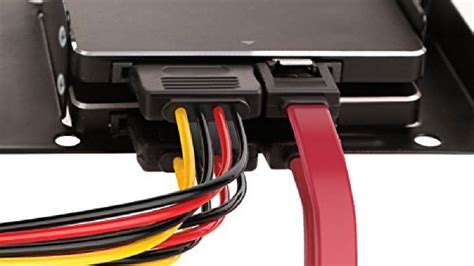
- Para aquellos que han instalado un SSD SATA, no debes olvidar conectarlo tanto a la placa base como a la corriente. Son dos cables fáciles de identificar. El conector SATA tiene como una forma de “L”, solo tienes que conectarlo desde el SSD hasta la placa. El cable de alimentación sale de la fuente de alimentación.
- Con el disco instalado, vuelve a colocar todo en su sitio, cierra el ordenador, conecta todos los dispositivos y enchúfalo a la corriente.
Instalación de un SSD en un ordenador portátil
- A continuación deberás abrir tu portátil. Algunos modelos incorporan una pequeña tapa con tornillos desde donde se puede acceder fácilmente al disco duro, mientras que en otros será necesario abrir todo el portátil para cambiarlo.
- Una vez localizado el disco duro actual, el siguiente paso será retirarlo. Si es un SSD SATA tendrás que desatornillar primero del chasis, para después liberarlo del soporte metálico sobre el que está atornillado.
- Para un SSD SATA:
- Sujetar tu SSD al soporte correspondiente. Si hay algo sujeto al disco antiguo, tendrás que quitarlo y ponerlo en el SSD del mismo modo.
- Sujetar el soporte, instalar el nuevo SSD en el ordenador portátil por medio de una conexión SATA y volver a poner la batería.
- Para un SSD M.2:
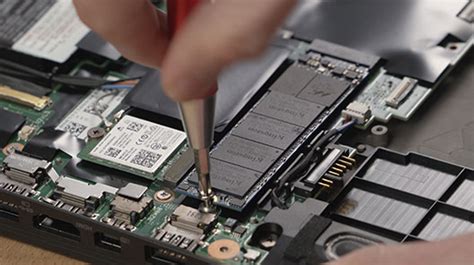
- Inserta el SSD M.2 en el zócalo M.2 en la placa base. Ten en cuenta que la parte que lleva la información y las etiquetas del producto se debe poner hacia arriba.
- Utiliza el destornillador para sujetar el SSD en su sitio.
- Listo, ya tienes instalado tu disco, como ves, es muy sencillo. Como has podido comprobar, ampliar tu almacenamiento y aumentar la velocidad de tu ordenador con un SSD está chupado. Además, es muy barato.
Problemas comunes durante la instalación de Windows en SSD
A veces, recibirá mensajes de error como "Windows no puede instalarse en este disco. El disco seleccionado es del estilo de partición GPT", "Windows no se puede instalar en este disco. Es posible que el hardware del ordenador no admita el arranque en este disco" cuando reinstale el SSD en el ordenador portátil o de sobremesa Windows 10 utilizando los medios de instalación.
Errores de estilo de partición
Para el primer error, puede ser causado por un modo de arranque incorrecto. Tu ordenador solo admite BIOS Legacy en lugar de arrancar tanto Legacy como UEFI, y la BIOS tradicional solo puede arrancar desde un disco MBR, por lo que solo puedes instalar Windows 10 en un segundo disco duro con MBR.
Problemas de hardware o configuración
Para el segundo error, hay dos posibles razones. En primer lugar, tu ordenador tiene la protección del disco duro activada. En segundo lugar, el modo del controlador SATA se ha configurado de forma incorrecta.
Para arreglar este problema, necesita leer la especificación y confirmar si el problema es causado por la protección del disco duro. Si es así, elimínela. Si no es así, por favor cambie el modo del controlador en el BIOS.