La apertura de puertos en tu router Orange Livebox es un proceso que puede ser automático o manual, dependiendo de la aplicación o juego que desees utilizar. Este artículo te guiará a través de ambos métodos para asegurar una conectividad óptima.
Apertura automática de puertos con UPnP en Livebox
Gracias al estándar “Universal Plug and Play” (UPnP) que incorpora tu Livebox Next y Livebox Fibra, la apertura de puertos se realiza de forma automática para aquellas aplicaciones que también dispongan de esta tecnología. La mayoría de aplicaciones de descarga de archivos actuales ya son UPnP.
Cualquier aplicación que instales en los dispositivos conectados al Livebox Next (tablets, ordenadores, smartphones, consolas, etc.), y que sea compatible con UPnP, abrirá automáticamente aquellos puertos que necesites.
A medida que las aplicaciones vayan abriendo puertos, estos cambios irán apareciendo en la tabla de rutas. No necesitarás activar esta función ya que esta se activa en cuanto instalas el router. Si desafortunadamente no está activada, tendrás que activarla tú mismo siguiendo estos pasos:
- Accede al menú de configuración de tu router Livebox Fibra.
- En la pantalla principal, pulsa sobre la pestaña superior "configuración avanzada” (1).
- Ahora, en el menú de la izquierda, selecciona la opción “configuración de la red” (2).
- En el menú central, selecciona la pestaña "UPnP" (3).
- Verifica que está marcada la casilla "habilitar UPnP IGD" (4).
Podrás controlar todas las aplicaciones o juegos que abran puertos a través del área de clientes de Orange en la sección de ‘tabla de rutas’. Desde ahí también podrás modificarlas, borrarlas o crear unas nuevas.
Apertura manual de puertos en Livebox
Si por algún motivo necesitas configurar los puertos de forma manual, primero deberás consultar qué puertos utiliza la aplicación que vas a usar, y después verifica si la IP de tu conexión de Fibra Orange es del tipo IPv4 o IPv6. Dependiendo del tipo de dirección asignada a tu router, tendrás que realizar la apertura de puertos manual en el menú del mismo de una forma o de otra.
Para abrir los puertos de tu router de forma manual también deberás acceder a la configuración de la red de Livebox Fibra. Sigue estos pasos:
- Accede al menú de configuración de tu router Livebox Next.
- En la pantalla principal, haz clic sobre la pestaña “Avanzada”.
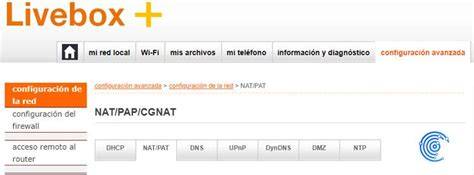
- Una vez conectados, accede a la pestaña "configuración avanzada” (1).
- Ahora, en el menú de la izquierda, selecciona la opción “configuración de la red” (2).
- En el menú central, selecciona la pestaña "NAT/PAP" (3).
Creación de una nueva regla de enrutamiento (NAT/PAP)
Llegados a este punto, accede a la sección "Personalizar reglas" para añadir una nueva regla de enrutamiento. Para añadir una nueva regla de enrutamiento de un puerto o puertos concretos de una máquina, sigue estos pasos:
- En "aplicación / servicio" (4), elige el servicio que va a utilizar la regla. Puede ser un servicio conocido (FTP, Servidor WEB, etc.), en cuyo caso se asignarán automáticamente los puertos estándar, o un servicio cualquiera.
- En "puerto interno" (5), indica el puerto que ha abierto el servicio. Introduce el puerto de la máquina local al que queremos redirigir el tráfico externo.
- En "puerto externo" (6), indica el puerto que queremos abrir en el router y que se va a redirigir al puerto interno. Si queremos abrir un rango de puertos, pondremos el primer puerto y el último separados por un guion. También conocido como "puerto público".
- En "protocolo" (7), elige TCP, UDP o ambos. Si desconoces cuál utiliza la aplicación, marca TCP&UDP.
- En "dispositivo" (8), indica el equipo de tu red local que ejecuta el servicio (PC, smartphone, tablet, etc.) conectado a nuestra red al que queremos aplicar la regla.
- Finalmente, no olvides pulsar en “añadir” para guardar la regla que acabas de configurar. Esta nueva regla se guardará en tu tabla de rutas y podrás modificarla o eliminarla cuando quieras.
Ejemplo práctico: Abrir puertos para eMule
Si quieres saber cómo abrir los puertos del eMule en el router Livebox de Orange, aquí te mostramos el proceso paso a paso a través de un sencillo manual.
Primero, sigue los pasos para acceder a la sección "NAT/PAP" de tu router. Luego, crea una nueva regla en PCP con los siguientes datos:
- Dirección IPv4 interna: La IP asignada al PC que tiene instalado e-mule, que debería ser estática.
- Puerto interno: El mismo que se ha introducido en puerto público solicitado.
- Tipo de protocolo: Para eMule, necesitarás configurar reglas tanto para TCP como para UDP.
Configuración TCP
- Dirección IPv4 interna: La IP asignada al PC que tiene instalado e-mule, que debería ser estática.
- Puerto interno: El mismo que se ha introducido en puerto público solicitado.
Configuración UDP
- Dirección IPv4 interna: La IP asignada al PC que tiene instalado e-mule, que debería ser estática.
- Puerto interno: Igual que para la regla TCP, es necesario el mismo que se ha introducido en puerto público solicitado.
Si la asociación se hace correctamente manteniendo el puerto público introducido este punto estaría finalizado, pero es posible que el puerto público solicitado asignado al azar ya esté en uso y nos haya asignado otro.
Finalmente, y para este ejemplo, entraremos en la aplicación (eMule), y dentro del menú en "Herramientas > Preferencias > Conexión" cambiaremos los puertos que aparecen por defecto, por los que hemos usado en la creación de reglas PCP. En el caso del ejemplo, son 1892 para TCP y 1179 para UDP.
Ahora basta con que reiniciemos nuestro eMule, o por ejemplo cambiemos el servidor en el que estábamos conectados y nuestra mula dejará de llevar la venda de una vez por todas.
Abrir Puertos Emule Router Jazztel Livebox Fibra - Chali 33
Recuerda: Las configuraciones reflejadas en este documento son solo ejemplos para ilustrar cómo realizar una configuración manual de puertos en el router Livebox Next.