Un tipo de NAT estricta puede provocar problemas si intentas jugar a juegos multijugador. En esta guía explicaremos las diferentes maneras de cambiar tu tipo de NAT.
¿Qué es un tipo de NAT?
Tu tipo de NAT es un indicador de la accesibilidad de tu red local. Los tipos de NAT se dividen en tres categorías: abierta, moderada y estricta. El firewall NAT de tu router y la interpretación del fabricante de la videoconsola o PC en los que juegas determinan el tipo de NAT. Ninguna restricción. Tu dispositivo está detrás de un router. Todos los dispositivos en una red tienen una IP (Protocolo de Internet) asignada con el objetivo de identificarse y comunicarse con otros dispositivos. Si tu tipo de NAT es abierta, podrás jugar y comunicarte con cualquiera en Internet. Si tu tipo de NAT es moderada, solo podrás conectar con jugadores con un tipo de NAT abierta o moderada. Encontrar partidas llevará más tiempo con un tipo de NAT estricta, ya que no tendrás permiso para ser anfitrión de partidas y solo podrás unirte a partidas cuyo anfitrión sea un usuario con una NAT abierta. Los tipos de NAT abierta también tienen sus propios problemas. Al conectar tu consola directamente a Internet corres el riesgo de que entre malware en tu red local. Al «abrir» tu NAT pierdes esta protección.
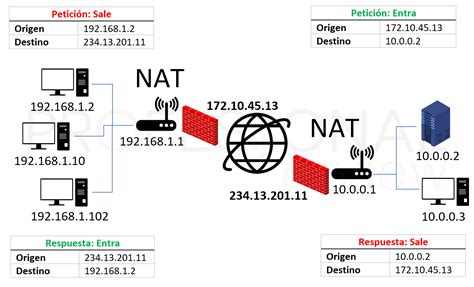
Seguramente has oído hablar del NAT, que son las siglas de "Network Adress Translation" en inglés. El NAT es, para simplificarlo, como un "traductor" de idiomas diferentes, eso es, interpreta los datos entre diferentes equipos que no hablan el mismo idioma para hacer que se comuniquen entre sí. Según el tipo de NAT que tengamos abierto, la comunicación entre los equipos será más o menos restrictiva, influyendo en algunos aspectos como mala conexión online en los juegos, fallos puntuales en los chats de voz, y todo esto irá a peor si tenemos un NAT estricto, fallando aún más la conexión. La mayoría de consolas usan una NAT tipo 2 moderada, que permite el juego online y la comunicación suficiente para el juego online, pero no es la mejor NAT.
Digamos que el NAT es como un traductor de instrucciones de red para comunicar múltiples sistemas entre sí, como por ejemplo las consolas con servicios online como la Nintendo Switch, la PS4, Xbox One, etc. Es como un idioma universal para que se puedan comunicar entre diferentes plataformas.
Cuando instalamos nuestro nuevo rotuer, incluso si hemos buscado la mejor banda para no tener interferencias y mejorar la conexión, puede que algunos puertos estén bloqueados. De esta forma nuestro router no permite pasar todas las conexiones necesarias para comunicar la consola con los servidores del juego o con otros usuarios, obteniendo una mala NAT también denominada NAT B o C. Cuando haces una prueba de conexión, puede aparecer una NAT moderada o incluso estricta.
¿Por qué mi NAT es estricta?
- Puertos cerrados o mal configurados. Esto provoca que el rotuer no permita conexiones entrantes desde los servidores de Internet hacia el dispositivo.
- UPnP desactivado. Esto permite configurar de forma automática ciertos servicios, como abrir dinámicamente los puertos para permitir las conexiones necesarias que dejarán comunicar abiertamente tu videoconsola con los servidores de Internet.
- Firewall activado o seguridad elevada. Unas reglas demasiado estrictas pueden provocar que los puertos necesarios no se puedan abrir, consiguiendo una mala NAT.
- Configuración incorrecta en tu consola o router. Si a pesar de contar con puertos abiertos o UPnP sigues con una mala NAT, puede que no hayas asignado una dirección estática y abierto esos puertos para esa dirección en concreto.
- Tu operador usa CG-NAT. Con esta tecnología por parte de tu operador de internet no podrás abrir puertos, ya que tu IP pública está compartida.
Estos inconvenientes seguramente no afectarán a tu conexión a internet de forma habitual, y podrás comprobar como tu velocidad de internet es la correcta y la contratada.
Cómo cambiar tu tipo de NAT a través de tu router
Sigue las instrucciones de esta sección si dispones de acceso a tu router. Para acceder a los ajustes de tu router, escribe tu dirección IP en la barra de dirección del navegador y pulsa Enter. Si no conoces tu dirección IP, utiliza «¿Cuál es mi dirección IP?» o búscala en la parte trasera de tu router. Introduce tu información para iniciar sesión. A menos que lo hayas cambiado anteriormente, el nombre para iniciar sesión suele ser «admin» y la contraseña es normalmente la misma o se deja en blanco. Esto puede variar según el fabricante.
La dirección IP de la consola la necesitamos para ponerla en el apartado de configuración de red de nuestro Router, y para acceder al router tenéis que escribir en cualquier navegador de internet la dirección de puerta de enlace. Una vez pongáis la dirección de la puerta de enlace, os pide el usuario y contraseña del Router. Si nunca habéis configurado un Router, tenéis en la carcasa del router en la parte inferior la información de "usuario" y "contraseña" predeterminados.
Comprueba cómo está configurada tu red doméstica y qué tipo de dispositivos de red usas. Casi todas las redes domésticas usan estos dispositivos: Módem-router (router con módem incorporado): este dispositivo te conecta directamente a tu proveedor de internet, por lo general mediante línea telefónica o televisión por cable, al tiempo que permite la conexión de varios aparatos (de forma inalámbrica o con cable). Si solo tienes un dispositivo de red, es probable que se trate de un módem-router (también llamado "puerta de enlace" o "gateway"). Módem: este dispositivo te conecta directamente a tu proveedor de internet, por lo general mediante línea telefónica o televisión por cable, pero solo permite la conexión de un único aparato (normalmente un ordenador o un router). Router: este dispositivo permite la conexión de varios aparatos (de forma inalámbrica o con cable), pero no te conecta directamente a internet. El router tiene que conectarse a un módem o a un módem-router antes de conectarse a internet. Si no sabes qué tipo de dispositivo tienes, ponte en contacto con tu proveedor de internet para que te lo confirme.
Reinicia el router y el módem. El hecho de reiniciar los dispositivos de red podría resolver el problema. Asegúrate de que ambos dispositivos vuelven a estar encendidos antes de probar la conexión de la consola Nintendo Switch.
Reinicia la puerta de enlace. El hecho de reiniciar el dispositivo de red podría resolver el problema. Asegúrate de que vuelve a estar encendido antes de probar la conexión de la consola Nintendo Switch.
Conecta la puerta de enlace en modo puente. El router y la puerta de enlace están diseñados para permitir la conexión de varios dispositivos, por tanto, ambos gestionan NAT. El hecho de conectarte a internet mediante ambos dispositivos cuando los dos intentan comunicarse con el NAT de la red puede causar problemas. Si entras en los ajustes de la puerta de enlace y activas el modo puente, la puerta de enlace hace de módem y luego permite que el router gestione el NAT de la red. Si quieres instrucciones para activar el modo puente de la puerta de enlace, ponte en contacto con el fabricante o con tu proveedor de internet.
Importante: Si intentas corregir algún problema relacionado con NAT, te recomendamos que pruebes la conexión a internet después de realizar cambios en la configuración de red para comprobar si el tipo de NAT ha mejorado.
Información adicional: Puede que las redes con un tipo de NAT más estricto te impidan realizar ciertas actividades en línea, como conectarte con otros jugadores. En el proceso de conexión influyen tanto tu tipo de NAT como el del jugador con el que intentas conectarte. Si no puedes conectarte con alguien en concreto, es posible que el tipo de NAT de esa persona sea la causa del problema.
Importante: Aunque Nintendo proporciona esta información para el uso de nuestros consumidores, los consumidores son los responsables de determinar qué seguridad necesitan para sus propias redes y de decidir cómo configurar los ajustes de red pare satisfacer dichas necesidades.
Lo siguientes pasos se aplican a la gran mayoría de los routers. Si necesitas instrucciones específicas sobre tu router, te recomendamos que te pongas en contacto con el fabricante del router para obtener más ayuda.
Método 1: Habilitar UPnP
Universal Plug and Play es un tipo de reenvío de puertos autónomo. Al activarse, las videoconsolas o el PC utilizarán UPnP para pedir a tu router que abra los puertos necesarios de tu conexión a Internet y enviarlos a tu dispositivo. En cuanto a los videojuegos, activar UPnP significa que los puertos asignados a tu videoconsola o PC se abren automáticamente previa solicitud. UPnP es la primera solución que deberías probar, ya que es la más fácil de configurar. Sin embargo, tiene algunos problemas de seguridad. Teóricamente, un dispositivo con malware dentro de tu red podría utilizar UPnP para abrir un puerto y permitir a un tercero explorar.
Método 2 alternativo: Habilitar UPnP en el router. Si no os atrevéis a abrir el DMZ, cosa que crea controversia, y queréis probar otro método más seguro, sugerido en los comentarios, es habilitar el UPnP en vuestro Router. Este método es más seguro y en teoría también mejorará vuestro NAT en la switch. Por si os sigue dando error o una baja puntuación NAT, podéis probar este método. Si ya tenéis NAT A obviar este método.
Una de las soluciones es optar por activar UPnP. UPnP son las siglas de Universal Plug and Play, una tecnología que permite que los dispositivos abran de forma dinámica los puertos necesarios para la comunicación con el exterior. Para activar UPnP solo tendrás que marcar la correspondiente casilla en tu router, aunque no todos cuentan con ella.
Sigue las instrucciones de esta sección si dispones de acceso a tu router. Una vez iniciada la sesión, dirígete a los ajustes de UPnP. Activa UPnP y reinicia tu router y tu dispositivo para asegurarte de que se registra el cambio en los ajustes.
Método 2: Reenvío de puertos
Tu router tiene «puertos» que funcionan como puertas virtuales a Internet. En los ajustes de tu router, navega hasta el menú de reenvío de puertos (variará según el fabricante). Lo encontrarás en Seguridad > Aplicaciones y juegos > Reenvío de rango de puertos en routers de Linksys. Aquí se te pedirá que elijas uno de los tres protocolos (UDP, TCP o ambos) y que introduzcas el número de puerto inicial y final. Introduce los números en las tablas. A menos que se indique lo contrario, repite el mismo número para el puerto inicial y el puerto final.
Entra en los ajustes del router y reenvía puertos a la consola Nintendo Switch. Si la red bloquea el tráfico necesario para la comunicación en línea, puede que soluciones el problema al configurar el reenvío de puertos.
Entra en los ajustes de la puerta de enlace y reenvía puertos a la consola Nintendo Switch. Si la red bloquea el tráfico necesario para la comunicación en línea, puede que soluciones el problema al configurar el reenvío de puertos.
Entra en los ajustes del router y reenvía puertos a la consola Nintendo Switch. Si la red bloquea el tráfico necesario para la comunicación en línea, puede que soluciones el problema al configurar el reenvío de puertos.
Asigna un nombre para identificar esta regla, por ejemplo, abrir puertos Xbox. Introduce la dirección fija que has asignado. Selecciona el protocolo, en mi caso me deja poner TCP, UDP o ambos. Selecciona el rango de puertos tanto externo como interno, simplemente escribe el rango de puertos a abrir (separados por un guion) en ambos. Si solo es un puerto escribe el mismo separado por un guión. Acuérdate de pulsar en guardar, aceptar o añadir para que los cambios queden reflejados. Al añadir el siguiente grupo de puertos para el mismo dispositivo, escribe la misma dirección IP cambiando los puertos. Repite los pasos para el resto de dispositivos acordándote de cambiar la dirección IP que has asignado a cada una de ellas.
La página de asistencia de Nintendo recomienda ajustar manualmente tu propia dirección IP. Si utilizas un dispositivo Windows, ve a la barra de búsqueda de Windows y escribe cmd. Selecciona Símbolo del sistema y, a continuación, escribe ipcongifg/all y pulsa Enter para ver la información de red necesaria. Si utilizas macOS, ve a Preferencias del Sistema > Red. Selecciona tu conexión activa y haz clic en Avanzado. Localiza el botón de TCP/IP.
Completa estos pasos para asignar una dirección IP estática a tu consola Nintendo Switch. En un PC o dispositivo inteligente Utiliza un dispositivo de tu red (PC, ordenador portátil, dispositivo inteligente, etc.) para encontrar la siguiente información sobre la red: Dirección IPMáscara de subredPuerta de enlace
En la consola Nintendo Switch: En la página de configuración avanzada de los ajustes de tu conexión de internet, selecciona Ajustes de la dirección IP. Elige Modo manual. Elige Dirección IP y luego mantén pulsado el botón B para borrar la dirección IP existente (se mostrarán ceros por defecto). Introduce la dirección IP que has encontrado en el dispositivo de red, pero añade 20 a la última sección de dígitos. A continuación, elige Aceptar. Por ejemplo, si la dirección IP de tu ordenador se muestra como 192.168.2.5, introduce 192.168.2.25 en la consola Nintendo Switch. Importante: Cada dispositivo de la red debe tener una dirección IP única y diferente. Si la prueba de conexión falla con la dirección IP que has introducido, prueba con una dirección IP distinta añadiendo 30, 40 y así sucesivamente al último apartado de dígitos. Elige Máscara de subred y mantén pulsado el botón B para borrar la máscara de subred existente. Introduce la máscara de subred tal y como aparece en los ajustes de tu red y luego selecciona Aceptar. En la gran mayoría de redes, la máscara de subred es 255.255.255.000. Elige Puerta de enlace y luego mantén pulsado el botón B para borrar la puerta de enlace existente. Introduce la puerta de enlace por defecto tal y como aparece en los ajustes de red y elige Aceptar.
Cuando tengas la información de red, vuelve a tu Nintendo Switch. Ve a Configuración de la consola > Internet > Configuración de Internet. Borra la dirección IP existente manteniendo pulsado el botón B en tu joycon o mando. La página de asistencia de Nintendo especifica que debes añadir 20 al último dígito de tu dirección IP. Elimina tu máscara de subred y puerta de enlace manteniendo pulsado el botón B después de seleccionarlas. Introduce la información de red que conseguiste anteriormente.
En un PC o dispositivo inteligente Accede a los ajustes de tu router. Encuentra los ajustes de redirección de puerto. Aunque se encuentran en diferentes sitios dependiendo del router, por lo general se pueden encontrar en la zona marcada como Firewall (cortafuegos), Virtual Server (servidor virtual), Security (seguridad) o Applications and Gaming (aplicaciones y juegos). Cuando se te pida un nombre de aplicación, puedes introducir el nombre que prefieras (Nintendo Switch, etc.). Dentro del rango de puerto, introduce el puerto de inicio y el puerto de llegada para redireccionar el puerto. En la consola Nintendo Switch, estos son los puertos 1024 a 65535. Establece el protocolo como UDP (datagramas de usuario). Introduce la dirección IP que hayas asignado a la consola. Elige Activar o Aplicar. Guarda los cambios en el router.
Asegúrate de que esta no está dentro del rango que DHCP asigna de forma automática, o podrás tener problemas. El rango de direcciones está establecido de forma predeterminada por cada router, pero habitualmente las primeras direcciones o las últimas están libres.
Nintendo sugiere el reenvío por los puertos 1 a 65535, lo cual es algo inusual. Recomendamos encarecidamente que no lo hagas, ya que eso dejaría tu Switch expuesta a todo Internet.
Método 3: Configuración manual de la red
Selecciona Modificar ajustes. Selecciona de entre las siguientes opciones para ingresar la información de red: Nombre de la red Ingresa el apodo que quieras darle a esta conexión de red en los ajustes de internet, como "Sala de estar" o "Casa de la abuela". Si dejas este campo en blanco, el SSID del enrutador se utilizará como el nombre de red. SSID Ingresa el SSID (nombre de transmisión) del enrutador inalámbrico al que te estás conectando. Si no sabes el SSID del enrutador, contacta al proveedor de servicios de internet y sigue nuestros consejos para encontrarlo. Clave de seguridad Ingresa el tipo de seguridad y la contraseña. Si no sabes esta información, contacta al proveedor de servicios de internet y sigue nuestros consejos para encontrarla. Ajustes de la dirección IP Selecciona el Modo automático (recomendado para la mayoría de las redes del hogar) para obtener los ajustes de la dirección IP automáticamente del enrutador. Si la red lo requiere, selecciona el Modo manual para ingresar la dirección IP, la submáscara de red y la puerta de enlace de la red. Tu proveedor de servicios de internet y nuestros consejos para encontrar la información IP de la red te pueden ayudar con esto. Configuración del DNS Selecciona el Modo automático (recomendado para la mayoría de las redes del hogar) para obtener la configuración del DNS automáticamente del enrutador. Si la red lo requiere, selecciona el Modo manual para ingresar el DNS primario y el secundario. Tu proveedor de servicios de internet te puede ayudar con esto o bien puedes ingresar el DNS público de Google. Configuración del proxy Selecciona No (recomendado para la mayoría de las redes del hogar) si no te conectas mediante un proxy. De lo contrario, selecciona Sí e ingresa la información adecuada para el servidor proxy, el puerto y la autoautenticación. De ser necesario, tu proveedor de servicios de internet te puede ayudar a determinar esta información. MTU Mantén el valor predeterminado de la MTU en 1400 (recomendado para la mayoría de las redes del hogar) o, de ser necesario, ingresa el valor apropiado para tu red. Tu proveedor de servicios de internet te puede ayudar a determinar esta información. Conectarse a redes ocultas Selecciona Activado (recomendado) para permitir que la consola Nintendo Switch se conecte a redes ocultas, que son redes que no transmiten su SSID, o Desactivado para no permitirlo.
Con esto cambiado lo ponemos en "configuración de internet" , ir a "MANUAL" y copiáis todos los datos que anteriormente os salían, pero en la IP ponéis la IP con la modificación que os hemos dicho. Si decidís hacer este cambio en la IP, en el router donde está la configuración DMZ cambiáis la IP por la que os hemos dicho que modifiquéis.
Método 4: DMZ (Zona Desmilitarizada)
Por qué no recomendamos utilizar DMZ para cambiar tu tipo de NAT. Otras guías de resolución de problemas del tipo de NAT podrían sugerir que ajustes tu videoconsola a «DMZ» para conseguir un tipo de NAT abierta. Las organizaciones que quieren que los clientes accedan a sus sitios web pero no exponer su red privada a Internet suelen utilizar DMZ. Sin embargo, tus puertos estarán abiertos de manera ininterrumpida, lo que te hará extremadamente vulnerable a ataques de malware, como ransomware y botnet.
Importante: Activar el DMZ es una forma de saltarse todas las restricciones del NAT, con lo que implica: por temas de seguridad NO SE RECOMIENDA, de ahí que venga desactivado. Si elegís este método, que sea bajo vuestro criterio y responsabilidad. No tiene porqué pasar nada, pero doy el aviso dados los numerosos mensajes al respecto, y de ahí la responsabilidad de comentarlo.
Entra en los ajustes del router y coloca la consola Nintendo Switch en una DMZ. Al configurar una DMZ, la consola se comunica directamente con internet sin pasar por el firewall del router, que podría bloquear cierto tráfico necesario para conectarte con otros jugadores. Importante: Aunque Nintendo proporciona esta información para uso de nuestros consumidores, es responsabilidad de cada cual determinar las necesidades de seguridad que tiene para su red y decidir cómo configurar la conexión de red para satisfacer dichas necesidades. Importante: Si el problema no se resuelve y pruebas el paso siguiente, desactiva la opción de DMZ, ya que no es necesaria en combinación con el reenvío de puertos.
Entra en los ajustes de la puerta de enlace y coloca la consola Nintendo Switch en una DMZ. Al configurar una DMZ, la consola se comunica directamente con internet sin pasar por el firewall de la puerta de enlace, que podría bloquear cierto tráfico necesario para conectarte con otros jugadores. Importante: Aunque Nintendo proporciona esta información para uso de nuestros consumidores, es responsabilidad de cada cual determinar las necesidades de seguridad que tiene para su red y decidir cómo configurar la conexión de red para satisfacer dichas necesidades. Importante: Si el problema no se resuelve y pruebas el paso siguiente, desactiva la opción de DMZ, ya que no es necesaria en combinación con el reenvío de puertos.
Entra en los ajustes del router y coloca la consola Nintendo Switch en una DMZ. Al configurar una DMZ, la consola se comunica directamente con internet sin pasar por el firewall del router, que podría bloquear cierto tráfico necesario para conectarte con otros jugadores. Importante: Aunque Nintendo proporciona esta información para uso de nuestros consumidores, es responsabilidad de cada cual determinar las necesidades de seguridad que tiene para su red y decidir cómo configurar la conexión de red para satisfacer dichas necesidades. Importante: Si el problema no se resuelve y pruebas el paso siguiente, desactiva la opción de DMZ, ya que no es necesaria en combinación con el reenvío de puertos.
DMZ, o también conocido como zona desmilitarizada, permite exponer el dispositivo a internet directamente saltándose las reglas y seguridad del router o firewall. Una opción nada recomendable para PCs o dispositivos móviles, tablets, etc, pero que no hay mayor problema para una consola.
Si utilizas Windows 10, puedes simular tu propia red virtual creando una zona con cobertura inalámbrica. Técnicamente, crear una zona con cobertura inalámbrica no cambiará el tipo de NAT de tu router ni evitará que se produzca la traducción de direcciones de red.
Solución a los problemas por el tipo de NAT
Si el problema persiste: Si sigues sin poder conectarte, es posible que haya un problema con el entorno de red o el router. Si quieres seguir investigando posibles soluciones de problemas con el router, ponte en contacto con el fabricante para que te ayude con los siguientes pasos: Actualizar el firmware del router. Restaurar el router a la configuración de fábrica.
Si el problema persiste: Si sigues sin poder conectarte, es posible que haya un problema con el entorno de red o la puerta de enlace inalámbrica. Si quieres seguir investigando posibles soluciones de problemas con la puerta de enlace, ponte en contacto con el fabricante del dispositivo para que te ayude con los siguientes pasos: Actualizar el firmware de la puerta de enlace. Restaurar la puerta de enlace a la configuración de fábrica.
Si el problema persiste: Si sigues sin poder conectarte, es posible que haya un problema con el entorno o los dispositivos de red. Si quieres seguir investigando posibles soluciones de problemas con los dispositivos de red, ponte en contacto con el fabricante para que te ayude con los siguientes pasos: Actualizar el firmware del router o de la puerta de enlace. Restaurar el router o la puerta de enlace a la configuración de fábrica.
Reinicia el router y el módem. El hecho de reiniciar los dispositivos de red podría resolver el problema. Asegúrate de que ambos dispositivos vuelven a estar encendidos antes de probar la conexión de la consola Nintendo Switch.
Solución a los problemas por el tipo de NAT.
¿Qué significa «Teredo no puede calificar»?
Este protocolo se utiliza para habilitar el matchmaking en los juegos exclusivos de Xbox. Para hacerlo, escribe Servicios en la barra de búsqueda de Windows y dirígete a Tipo de inicio > Aplicación auxiliar IP > Tipo de inicio.
Recomendaciones adicionales
Importante: recomendamos a ser posible usar una conexión por CABLE DE RED mediante un adaptador USB A ETHERNET compatible con la Nintendo Switch. Si conectas normalmente la switch desde el dock, usa el adaptador a ethernet. En amazon los venden compatibles, USB 3.0 gigabit. La Nintendo Switch tiene USB 2.0 y 3.0 pero el 3.0 está capado. Lo ideal es tener la NAT abierta, tipo A.
La he conectado hoy con cable con un adaptador USB-Ethernet y mucho mejor la verdad. He conseguido mejores resultados en la prueba de conexión, aunque sigue siendo tipo NAT B. Pero vamos que si NAT B es como NAT 2 tampoco hay que preocuparse mucho.
Instala una VPN para videojuegos en tu ordenador con Windows 10 (no te conectes a ningún servidor aún). Encuentra el servicio VPN y haz clic derecho sobre él. Las mejores VPN para videojuegos ofrecen velocidades internacionales rápidas, una latencia baja y un servicio de atención al cliente excelente.
Si tienes que pedir el modelo que funciona es el Technicolor.
Si tenéis este Router y problemas de NAT, llamar al S.T de Vodafone para que os actualicen el Router porque hay muchísimos afectados.
OJO! CAMBIA estos 18 AJUSTES en tu Nintendo Switch, Lite y Oled URGENTE! ❌