Abrir los puertos de tu router Yoigo no resulta demasiado complicado, pero es un proceso fundamental para mejorar la velocidad de conexión o solucionar problemas de rendimiento al descargar archivos o jugar en línea. El router cuenta con una serie de canales o puertos que actúan como una entrepuerta, permitiendo la entrada y salida de datos entre Internet y tus dispositivos. Al tener los puertos cerrados, este proceso de comunicación sería imposible o muy limitado.
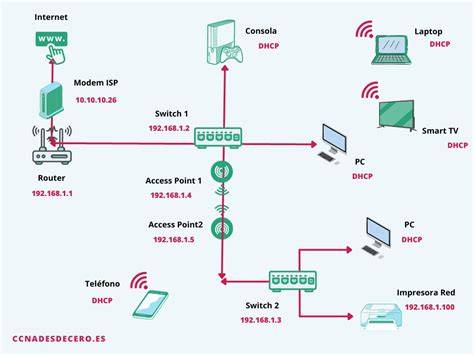
Pasos previos: Acceso al router
Uno de los primeros pasos para abrir los puertos de tu router Yoigo es acceder al panel de configuración. Para ello, sigue estos pasos:
- Accede a la configuración del router tecleando 192.168.1.1 en la barra de direcciones de tu navegador.
- Asegúrate de estar conectado por Wi-Fi a tu router.
- Dentro del panel de control, introduce el usuario y la contraseña. En muchos modelos, ambos campos suelen ser "1234" (si tu router es Huawei, tanto el usuario como la contraseña es "user").
- Pulsa ‘Enter’ para entrar al menú principal.
Verificar el estado de la conexión (CGNAT)
Antes de configurar nada, es vital saber si estás detrás de un CGNAT. Si al comparar la "IP WAN" que muestra la interfaz de tu router con la IP que aparece en sitios como "cualesmiip.com" los números no coinciden, es probable que estés bajo CGNAT. En este caso, no podrás abrir puertos por mucho que lo intentes. Debes llamar a Yoigo y solicitar que te asignen una IP pública; la gestión es gratuita.
✅ Cómo saber si tengo una IP pública o tengo una IP NAT o CGNat
Configuración de puertos en el router ZTE F680
El router ZTE F680 es uno de los modelos más utilizados. Para abrir puertos específicos, sigue este procedimiento:
- En el menú situado en la parte izquierda, pincha en Application.
- Selecciona Port Forwarding en el submenú.
- Configura la apertura de la siguiente forma:
- Enable: Activa la casilla.
- Name: Introduce un nombre identificativo (ej: "Puertos PC").
- Protocol: Selecciona TCP, UDP o ambos.
- WAN Start/End Port: Indica el número de puerto o rango que deseas abrir.
- LAN Host IP Address: Escribe la dirección IP del dispositivo al que quieres abrir los puertos.
- Pincha en Add para guardar la configuración.
Apertura total con DMZ
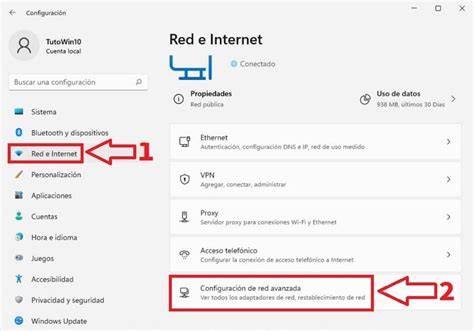
Si necesitas abrir todos los puertos para un dispositivo específico, puedes utilizar la función DMZ Host:
- En el menú de la izquierda, pincha en Application.
- Pulsa sobre el apartado DMZ Host.
- En el recuadro "WAN Connection", selecciona "WANConnection".
- En "DMZ Host IP Address", escribe la dirección IP del dispositivo donde quieres abrir todos los puertos.
- Guarda los cambios.
Recuerda que es muy importante mantener los puertos cerrados cuando no estés conectado o no los estés usando, ya que dejarlos abiertos puede exponer tu red a accesos no autorizados. Si tienes problemas persistentes, recuerda que siempre puedes contactar con el soporte técnico de Yoigo.