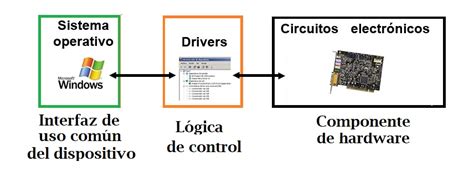
El mensaje de error "el controlador no está disponible" es una situación común que puede surgir al intentar interactuar con un dispositivo, ya sea una impresora, un smartphone u otro hardware conectado a su ordenador. Un controlador es un software esencial que permite que el sistema operativo se comunique con el dispositivo. Sin él, el equipo no puede "entender" cómo operar el hardware.
Causas Comunes del Error "Controlador no Disponible"
Existen varias razones por las que un controlador podría no estar disponible, y entenderlas es el primer paso para solucionar el problema:
- Controladores obsoletos: Al igual que la mayoría del software, los fabricantes actualizan con frecuencia los controladores. Perderse una actualización puede suponer que el dispositivo deje de funcionar correctamente.
- Controladores dañados: Un controlador puede corromperse debido a un apagado inesperado del sistema, errores de instalación o incluso por la acción de malware.
- Controladores defectuosos: En ocasiones, una actualización de un controlador puede implementarse con un error o defecto inesperado.
- Instalación incorrecta: Al intentar instalar o actualizar manualmente un controlador específico, es fácil equivocarse, por ejemplo, instalando un controlador de otro modelo del dispositivo.
- Problemas de compatibilidad con Windows: Las actualizaciones de Windows pueden generar problemas de compatibilidad si la nueva versión no reconoce el controlador. Si ejecuta una versión antigua del sistema operativo, como Windows 7 u 8, es posible que el controlador del dispositivo no sea compatible.
- Archivos no deseados o programas potencialmente no deseados: Una acumulación de estos elementos en el PC puede impedir que el controlador funcione correctamente.
Soluciones Generales para Dispositivos (Impresoras, Smartphones, etc.)
Afortunadamente, la mayoría de los problemas relacionados con controladores pueden resolverse siguiendo una serie de pasos:
1. Reiniciar sus Dispositivos
Apagar y volver a encender es la solución más básica y a menudo efectiva en el mundo de la informática. Es el primer paso por una razón.
2. Actualizar los Controladores del Dispositivo
Si la impresora envía un error de controlador no disponible, puede que solucionarlo sea tan fácil como actualizar los controladores. La forma más sencilla de asegurarse de que los controladores de su equipo estén actualizados y funcionen bien es confiarle el proceso a una herramienta diseñada para esa tarea.
✅ Como ACTUALIZAR los DRIVERS y CONTROLADORES de mi PC | 2026
Herramientas como Avast Driver Updater pueden ayudar a buscar y reparar problemas con los controladores, tanto si están obsoletos, dañados, defectuosos o mal instalados. Para ello, se encarga de buscar las actualizaciones más recientes. Cuando la herramienta termine de analizar, haga clic en "Ver obsoletos". También puede usar Avast Driver Updater para revertir fácilmente a una versión anterior del controlador en caso de que falle una actualización.
3. Reinstalar el Controlador del Dispositivo
Si el controlador está dañado, volver a instalarlo puede solucionar el problema. Este proceso es similar a eliminar y volver a conectar un dispositivo Bluetooth: solo hay que desconectarlo y luego volver a conectarlo para que todo funcione bien.
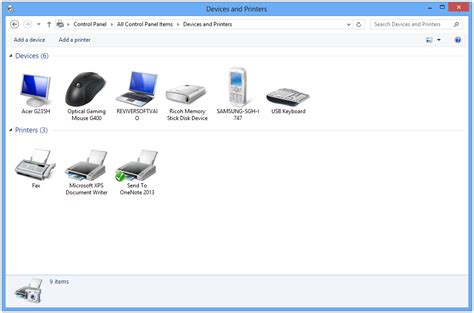
Para desinstalar un controlador, vaya al "Administrador de dispositivos". Haga clic en la flecha junto a "Colas de impresión" o "Impresoras" y haga clic con el botón derecho en la impresora con el problema. Seleccione "Desinstalar dispositivo". Ya puede volver a instalar el dispositivo haciendo clic en "Agregar dispositivo".
4. Actualizar el Software de Windows
El sistema operativo de su equipo necesita mantenerse actualizado. Si ejecuta una versión antigua del sistema operativo, es posible que el controlador de la impresora no sea compatible.
5. Soluciones Específicas para Impresoras
- Restablecer su conexión a internet: Si la impresora se conecta al equipo por Wi-Fi, es posible que una mala conexión a internet esté provocando los problemas.
- Comprobar el acceso administrativo: Por motivos de seguridad, algunas impresoras bloquean a veces las cuentas que no sean de administrador.
- Reiniciar el spooler de impresión: Reiniciar el spooler de impresión (el programa responsable de gestionar la cola de impresión) puede solucionar el problema con el controlador.
- Usar el solucionador de problemas de Windows: Es una herramienta magnífica para diagnosticar y reparar problemas en el PC.
- Limpiar el PC: En ocasiones, una acumulación de archivos no deseados o programas potencialmente no deseados impide que el controlador funcione correctamente.
6. Soporte del Fabricante
Si ninguna de las soluciones anteriores le ha servido, los fabricantes de impresoras ofrecen asistencia adicional en su sitio web o a través de sus equipos de atención al cliente. Por ejemplo:
- Vaya a la página de controladores de impresoras HP y escriba el nombre de su impresora. Verá temas de ayuda y un vínculo para descargar el controlador.
- En la página de soporte para impresoras Epson, puede buscar manualmente el controlador más reciente de su impresora.
- Vaya a la página de controladores Canon y busque el de su impresora.
Consideraciones Específicas para Smartphones y Otros Dispositivos Wiko
Cuando el problema se presenta con un smartphone, especialmente un dispositivo Wiko, hay pasos adicionales a considerar:
- Si en el PC no aparece el smartphone, posiblemente no se hayan instalado correctamente los drivers.
- Comprobar que en el área de notificaciones del smartphone aparece “Conectado como Dispositivo multimedia”.
- Si se está utilizando Windows 8 u 8.1, hay que permitir a Windows 8 u 8.1 instalar controladores sin firma.
- Con el teléfono encendido, al conectar el smartphone al PC, los drivers deberían instalarse automáticamente.
- Puede ser necesario actualizar el dispositivo en el "Administrador de dispositivos" seleccionando “Actualizar software del controlador” con el botón derecho.
Para dispositivos Wiko, la base de datos de firmware de stock está recopilando el firmware oficial. Si necesita flashear su WIKO Pulp Fab 4G, debe verificar si su dispositivo utiliza MTK (el nombre del firmware debe contener "MT") o chipset Qualcomm (el nombre del firmware debe contener "MSM").
tags: #pulp #fab #controlador #no #esta #disponible