El símbolo de check, visto o palomita (también conocido como chulo símbolo, chulito o tick símbolo) sirve para poder hacer listas, marcar encuestas o dejar como visto algún elemento cuando estamos trabajando con texto o datos. Un visto se aplica cuando quieres decir «sí», «aprobado», «correcto», «hecho» o «elegir». A veces marca varias opciones en una lista. Los vistos han sido utilizados a menudo en las computadoras. Este símbolo no viene por defecto en el teclado, pero podemos invocarlo con códigos específicos que nos harán automatizarlo.
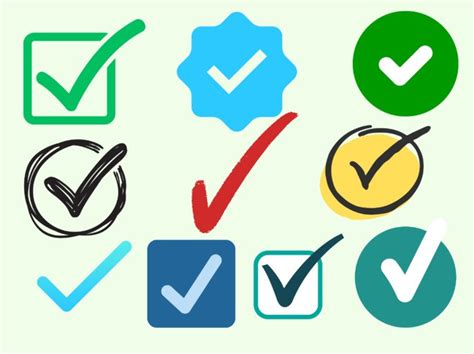
¿Qué son los Símbolos de Check?
Un símbolo de check es un carácter de texto o emoji que se usa para marcar algo como hecho, correcto, aceptado o verificado. Los ticks y marcas de verificación se ven mucho en formularios y listas, mientras que las variantes de casilla pueden representar una casilla seleccionada.
Aunque suele marcar lo contrario («no», «falso, «rechazar»), hay casos cuando la cruz ✖ funciona de la misma manera que un visto. Sin embargo, lo escrito arriba puede variar en diferentes culturas. En Suecia, el signo de visto ✓ tiene un significado contrario - «falso». Para decir «correcto» se usa la letra latina R. Lo mismo pasa en Finlandia - ✓ «falso», y un signo similar a % - «correcto».
Categorías de Símbolos de Check
Los símbolos relacionados con el check aparecen en varios estilos, desde simples ticks en texto hasta emojis de estado. Agruparlos por apariencia ayuda a elegir el símbolo adecuado para formularios, perfiles y textos tipo interfaz.
Símbolos de Tick y Marca de Verificación
Ticks y marcas de verificación clásicos en formato texto, muy usados en documentos, listas y formularios para marcar que algo está completado o es correcto.
- ✓
- ✔
- ✅
Símbolos de Casilla y Cuadro de Voto
Los símbolos de cuadro de voto se usan para representar el estado de una casilla, incluso un elemento seleccionado dentro de una checklist.
- ☐
- ☑
- ☒
Símbolos de Cruz y X
Las cruces se usan normalmente para indicar que un elemento no está seleccionado, no es correcto o no fue aprobado, según el texto que lo acompañe.
- ✗
- ✘
- ❌
Emojis de Check de Colores para Estado
Los emojis de check se usan mucho para actualizaciones rápidas de estado en chats y perfiles; el color puede dar más énfasis, pero la interpretación cambia según la plataforma y la audiencia.
- ✅
- ☑
- ❌
Checks Ligeros en Texto para Notas
Estas marcas compactas se eligen a menudo para notas en texto plano, diseños minimalistas y espacios reducidos.
- ✓
- ✔
Símbolos Pensados para Formularios
Cuando quieres un aspecto visual parecido a los controles de formulario, estos símbolos se usan mucho en checklists y textos tipo encuesta.
- ☐
- ☑
- ☒
Marcas para Énfasis y Confirmación
Se usan para resaltar elementos confirmados, aprobaciones o pasos completados en instrucciones y mensajes cortos.
- ✅
- ✔
- ✓
✅ Cómo INSERTAR el CHECK o Simbolo de la PALOMITA en WORD ✅
Ejemplos de Uso de Símbolos de Check
Los símbolos de check se usan para confirmar que algo está hecho, aprobado o seleccionado. Estos son ejemplos prácticos de cómo pueden aparecer en textos y comunicaciones:
- Elemento de checklist: Enviar solicitud ☑
- Confirmación en formulario: Términos aceptados: ✔
- Actualización de estado: Pago recibido ✅
- No aprobado: Revisión de documento: ❌
Uso de Símbolos de Check en Redes Sociales y Plataformas Online
Los símbolos de check y los emojis de marca de verificación se añaden mucho a perfiles, publicaciones y mensajes para indicar confirmación, tareas realizadas o dar un aspecto tipo «verificado».
El emoji botón de marca de verificación ✅ aparece visualmente como una marca de verificación blanca gruesa sobre un fondo cuadrado verde sólido. Significa una finalización fuerte, verificación, aprobación o éxito - a menudo transmite un definitivo «hecho», «confirmado» o «correcto» con un tono enérgico y positivo.
El emoji ✅ está frecuentemente asociado con los siguientes emojis: 😊✔️👌🆗☑️🗳️💯👍.

Símbolos de Check en Unicode y sus Significados
Los símbolos de check están definidos en el estándar Unicode, que asigna a cada carácter o emoji un punto de código único y un nombre oficial. Esto ayuda a que las marcas de verificación, casillas y cruces sean compatibles entre sistemas operativos, navegadores, tipografías y aplicaciones, aunque el estilo visual puede cambiar según la plataforma.
Lista de Símbolos de Check y Significados
Esta tabla muestra los principales símbolos relacionados con el check junto con su nombre Unicode y notas de uso habituales.
| Símbolo | Nombre Unicode | Uso Habitual |
|---|---|---|
| ✓ | CHECK MARK | Marca de verificación simple |
| ✔ | HEAVY CHECK MARK | Marca de verificación más gruesa |
| ✅ | WHITE HEAVY CHECK MARK | Emoji de marca de verificación verde |
| ☐ | BALLOT BOX | Casilla de verificación vacía |
| ☑ | BALLOT BOX WITH CHECK | Casilla de verificación marcada |
| ☒ | BALLOT BOX WITH X | Casilla de verificación con una X |
| ✗ | BALLOT X | Cruz simple |
| ✘ | HEAVY BALLOT X | Cruz más gruesa |
| ❌ | CROSS MARK | Emoji de cruz roja |
✅ Cómo INSERTAR el CHECK o Simbolo de la PALOMITA en WORD ✅
Cómo Copiar y Pegar Símbolos de Check
Revisa la cuadrícula de símbolos para encontrar el tick, marca de verificación, casilla marcada o cruz que necesitas. Haz clic en un símbolo para pasarlo al editor, luego cópialo y pégalo en tu documento, checklist, chat o aplicación.
Copiar el emoji Marca de verificación es muy fácil: si estás en el sitio web desde un teléfono móvil, simplemente toca el emoji que te gusta y presiona el botón 'Copiar'.
Cómo Insertar la Palomita con el Teclado en Excel y Otros Programas
Montando datos en Excel y creando tablas en Word he decidido meter una lista de check, pero ahora que tengo todo ordenado no sé poner el símbolo ✓ o check usando el teclado (palomita símbolo). Me gustaría saber cómo hacer el ✓ en Windows y en Mac.
En Windows
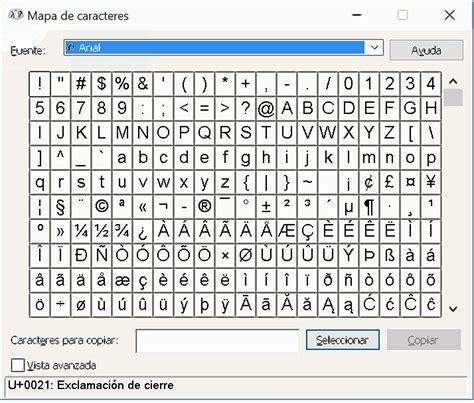
- En la barra de Cortana, pon “mapa de caracteres”. Aquí tienes toda la codificación de los símbolos por tipo de letra.
- Si quieres poner el check o quieres poner otros símbolos en el programa Excel o Word, debes saber que tienes una opción de símbolos dentro del menú de navegación, el de la parte superior. Ya sabes, donde está Archivo, Inicio, Diseño … tienes que buscar la opción de “INSERTAR”.
- Al hacer clic, verás que se abre un menú arriba debajo de la barra azul del menú con muchas opciones.
- Ahora en Fuente selecciona el tipo Bookshelf Symbol 7 y verás el check al final de la cuarta fila.
- Para insertar el símbolo palomita con el teclado en Excel y cualquier otro programa, solo debemos seleccionar la celda donde queremos ubicar el Checkmark y oprimir la tecla Windows + la tecla punto. A través de este comando se nos abre un cuadro de diálogo que nos muestra todos los símbolos y caracteres especiales que tenemos disponibles en Excel en las diferentes fuentes instaladas.
- Luego de pulsar el botón de insertar, el cuadro de diálogo permanecerá abierto, hasta que puedas darle clic al botón de cerrar. Como resultado tendremos nuestro símbolo de palomita insertado en la celda que elegiste.
En Mac
En MAC, el símbolo de check es un poco diferente. Una página que se suele usar bastante para códigos porque se encuentran casi siempre los que se quieren en código ascii.
En Excel con Formato Condicional
👉 Si bien podemos usar el método anterior para insertar el símbolo de checkmark en Excel, debemos tener en cuenta que ese solo sería un carácter especial tratado como texto. Para realizar un checkmark, checklist o marcas de verificación que de hecho sean dinámicos y se les pueda aplicar el formato condicional, debemos seguir otro procedimiento.
Generalmente solemos utilizar el símbolo de palomita o Checkmark en Excel cuando vamos a crear algún listado. Al símbolo de palomita o Checkmark podemos implementarlo de varias maneras.
👉 Ahora vamos a ver cómo poner el símbolo de palomita o un Checkmark para hacer un checklist funcional en Excel. Lo primero que necesitamos, es tener activa la ficha de Programador o Desarrollador en la cinta de opciones.
Nos queda solo ponerle el formato condicional, es decir, que la tarea de nuestra lista se ponga de un color cada vez que marquemos la casilla.