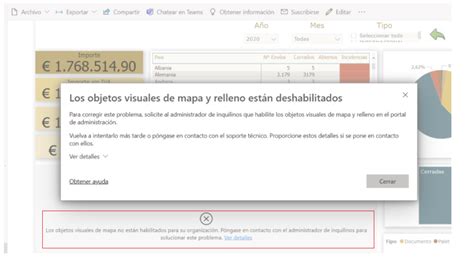
Si al intentar usar mapas en Power BI te encuentras con el mensaje "los objetos visuales de mapa y relleno están deshabilitados", no te preocupes. Esta guía te ayudará a habilitarlos tanto en Power BI Desktop como en Power BI Service, paso a paso. Además, te explicaremos cómo adaptarte al cambio de Bing a Azure Maps anunciado por Microsoft para octubre de 2025.
Resolución de errores al activar mapas en Power BI
Es posible que cuando inicies Power BI y desees generar un objeto visual tipo Mapa, se despliegue el mensaje: "Los objetos visuales de mapa y relleno están deshabilitados". Este problema puede ocurrir tanto en Power BI Desktop como en el servicio de Power BI.
Si el problema persiste al intentar usar mapas para representar ciudades en Power BI Desktop, y al cargar el informe en la nube aparece el error "los objetos visuales de mapa de rellenado no están habilitados para su organización", a pesar de usar una cuenta personal, la solución implica configurar los permisos adecuados.
Habilitar mapas en Power BI Desktop
Para habilitar los objetos visuales de mapa en Power BI Desktop, sigue estos pasos:
- Abre Power BI Desktop e ingresa tus credenciales.
- En la barra derecha de la Vista de informe, haz clic en el icono de Configuración.
- En la ventana Opciones, selecciona Seguridad y activa la casilla Usar ArcGIS for Power BI.
- Luego, en Características de versión preliminar, activa la casilla Objeto visual Mapa de formas.
- Haz clic en el botón Aceptar. Power BI te desplegará un mensaje indicándote que se va a reiniciar para que los cambios tomen efecto.
Una vez reiniciado, los mapas deberían funcionar correctamente. Si se te solicita, haz clic en el botón Actualizar a Azure Maps para actualizar los mapas y poder seguir trabajando.
Habilitar mapas en Power BI Service
Para habilitar mapas en Power BI Service, necesitas ser administrador de Fabric (anteriormente conocido como Power BI Admin). Si no tienes la misma interfaz que se describe en algunas guías, es posible que no tengas los permisos necesarios o que tu interfaz haya cambiado. Los cambios de la interfaz de usuario en la configuración del inquilino solo se aplican al servicio Power BI.
Como administrador de Fabric, puedes gestionar la lista de objetos visuales de Power BI disponibles en el almacén organizativo de tu organización. La pestaña de objetos visuales de la organización, en el portal de administración, te permite agregar y quitar objetos visuales y decidir qué objetos visuales se muestran automáticamente en el panel de visualización de los usuarios de tu organización.
Para habilitar los mapas:
- Ingresa al Portal de administración con un perfil de administrador.
- Filtra por la palabra clave "map".
- Habilita los mapas de ArcGIS o Azure Maps según lo que necesites.
Si quieres que esta configuración tenga efecto en Power BI Desktop, usa directivas de grupo.
Azure Maps en Power BI
Azure Maps es una colección de servicios geoespaciales y SDK que emplea datos de mapas recientes para proporcionar contexto geográfico a las aplicaciones web y móviles. El objeto visual Azure Maps está disponible en Power BI desde julio de 2020, en versión preliminar, y se puede utilizar tanto en Power BI Desktop como en el servicio de Power BI.
El objeto visual de Azure Maps ahora está disponible con carácter general, excepto en nubes soberanas. Al abrir un informe con un objeto visual de mapa existente, si Azure Maps está habilitado para tu organización, verás un mensaje animándote a actualizar los mapas y los mapas coropléticos a Azure Maps. En una versión futura, Power BI planea dejar en desuso los objetos visuales de mapa antiguos y migrar los informes existentes a Azure Maps. Ahora puedes convertir mapas y mapas coropléticos en objetos visuales de Azure Maps.
Coordenadas y configuración
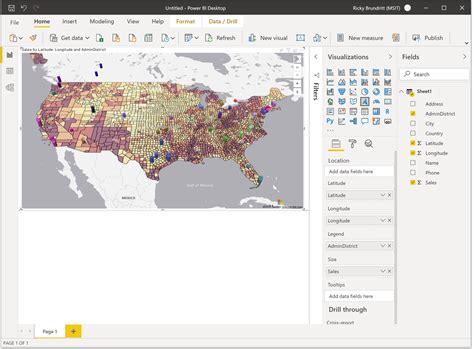
La latitud y longitud permiten ubicar los lugares en el mapa. Los valores de la latitud deben estar entre -90 y 90 en formato de grados decimales. En el borde superior derecho del mapa hay un menú de configuración con botones para el estilo y la navegación del mapa. Con el botón selector de estilo podemos cambiar el estilo del mapa. El estilo por defecto es la escala de grises claros. Los controles de navegación añaden botones para acercar, alejar, rotar e inclinar el mapa.
Actualizaciones de Mapas de Azure en Power BI
Capas disponibles en Azure Maps
Hay dos tipos de capas disponibles en Azure Maps, que permiten una visualización de datos más rica y detallada:
- Capa de burbujas: Esta capa representa los puntos como círculos a escala en el mapa y está habilitada por defecto.
- Capa de gráfico de barras 3D: Representa puntos como barras 3D o cilindros en el mapa. Por defecto no está habilitada y se habilita en el panel Formato, en el control deslizante Gráfico de barras.
- Capa de GeoJSON: Esta capa superpone un conjunto de datos en el mapa para proporcionar contexto adicional. En el archivo GeoJSON podemos añadir propiedades a cada una de las características como relleno, contorno y ancho del contorno.
- Capa de tráfico: Esta capa superpone los datos de tráfico en tiempo real encima del mapa. Por defecto no está habilitada. Se habilita en el panel Formato, en el control deslizante Capa de tráfico. Cuando está activada esta característica podemos ver las carreteras codificadas por color de acuerdo al estado del tráfico. Al hacer clic sobre un icono nos muestra una ventana con detalles del incidente. Es importante destacar que no todos los países tienen cobertura de tránsito en Azure Maps.
- Capas de mosaico: Las capas de mosaico superponen imágenes sobre los mapas. Por ejemplo, datos meteorológicos de los servicios meteorológicos de Azure Maps o datos de cualquier otro servicio de mosaicos. En el panel Formato, desplegar la Capa mosaico. Todos los mosaicos de este servicio son archivos PNG de 256 x 256 píxeles, dispuestos en una cuadrícula cuadrada, numerados comenzando con 0 en la parte superior izquierda del globo. En el nivel de zoom más bajo, zoom 0, un mosaico cubre todo el mundo.
Ejemplo con datos de paradas de autobús
Para ilustrar el uso de estas capas, consideremos un ejemplo con datos de las paradas de autobuses de TMB. Hemos utilizado un archivo KML que contiene todas las paradas de autobuses de TMB. Cada punto representa una parada y podemos ver la correspondencia de los datos y la capa de iconos, así como el estado del tráfico en el momento actual.

El objeto visual Mapa de formas
El objeto visual Mapa de formas permite comparar las regiones de un mapa mediante colores. A diferencia del objeto visual Mapa, Mapa de formas no muestra las ubicaciones geográficas precisas de los puntos de datos en un mapa. Solo puede agregar el objeto visual Mapa de formas a un informe en Power BI Desktop.
Puesto que está en versión preliminar, debe habilitarla para poder usarla. Para habilitar Shape map, seleccione Archivo > Opciones y configuración > Opciones > Características de vista previa y, a continuación, active la casilla de verificación Shape map visual.
Puede probar el control Mapa de formas con los mapas que se incluyen con esta versión preliminar, o puede usar su propio mapa personalizado siempre que cumpla los requisitos descritos en la sección siguiente denominada Usar mapas personalizados.
Tipos de mapa y proyección
Elija un tipo de mapa (por ejemplo, Italia, México, EE. UU.). En el panel Formato, expanda Configuración del mapa y cambie el Tipo de mapa. Para mostrar las claves del mapa seleccionado actualmente, seleccione Ver clave de tipo de mapa. Si no ve Configuración del mapa, asegúrese de que está seleccionada la visualización de mapa de formas.
Los mapas pueden usar diferentes proyecciones:
- Mercator: proyección cilíndrica con el ecuador representado como la línea de tangencia.
- Ortográfico: una proyección desde un punto infinito, como si fuera desde el espacio profundo.
Uso de mapas personalizados
Los objetos visuales de mapa de formas se basan en mapas que puede encontrar en Internet, crear personalmente o convertir al formato TopoJSON. Puede probar los tipos de mapa integrados o usar su propio mapa personalizado siempre que cumpla los requisitos descritos en Cargar un mapa personalizado de TopoJSON.
Por ejemplo, las Oficinas de los Fiscales de los Estados Unidos publican un informe fiscal anual con datos sobre litigios y la cantidad de procesos judiciales. Dado que los estados se pueden dividir en varios distritos, debe usar un mapa de formas personalizado para distritos. Al importar el mapa de TopoJSON de los distritos judiciales de Estados Unidos en Power BI Desktop, puede visualizar los datos anuales del fiscal de distrito.
En otro ejemplo, para trabajar con datos de México, puede seleccionar los datos de México y pegarlos en Escritorio mediante Escribir datos. Escriba una nueva columna escribiendo un nuevo nombre de columna en la columna en blanco a la derecha. Agregue valores en cada celda como puede hacer en Excel. Cuando termine, seleccione Cargar. Al trabajar con países o regiones, use la abreviatura de tres letras para asegurarse de que la geocodificación funciona correctamente en las visualizaciones de mapa.
Administración de objetos visuales de Power BI
Como administrador de Fabric, puede administrar la lista de objetos visuales de Power BI disponibles en el almacén organizativo de su organización. La pestaña de objetos visuales de la organización, en el portal de administración, le permite agregar y quitar objetos visuales y decidir qué objetos visuales se muestran automáticamente en el panel de visualización de los usuarios de su organización.
Para administrar objetos visuales de Power BI, debe ser administrador de Fabric. La configuración del inquilino de la interfaz de usuario solo afecta al servicio Power BI. Si quiere que esta configuración tenga efecto en Power BI Desktop, use directivas de grupo.
Configuraciones importantes del inquilino
Las siguientes configuraciones son cruciales para la administración de objetos visuales:
| Configuración | Descripción |
|---|---|
| Permitir que la organización use objetos visuales de Power BI | Seleccione la opción Grupos de seguridad específicos para administrar la carga de archivos .pbiviz y agregar objetos visuales de AppSource mediante grupos de seguridad. Agregue los grupos de seguridad que quiere administrar en la barra de texto Especificar los grupos de seguridad. Los grupos de seguridad especificados se excluyen de forma predeterminada. |
| Objetos visuales de Power BI certificados | Los objetos visuales de Power BI certificados son objetos visuales que cumplen los requisitos de código y pruebas del equipo de Microsoft Power BI. Las pruebas comprueban que el objeto visual no tiene acceso a servicios o recursos externos. Al habilitar esta configuración, solo los objetos visuales certificados de Power BI se representan en los informes y paneles de la organización. Los objetos visuales de Power BI de AppSource o los archivos que no están certificados devuelven un mensaje de error. |
| Descargar datos del objeto visual personalizado | Al habilitar esta configuración, los usuarios pueden descargar datos de un objeto visual personalizado en un archivo en su dispositivo de almacenamiento. Esta opción de configuración es independiente de las restricciones de descarga aplicadas en la configuración de exportación y uso compartido del inquilino de la organización, que no le afectan. Seleccione la opción Grupos de seguridad específicos para limitar la descarga de archivos a grupos de seguridad específicos. Especifique los grupos de seguridad que desee en la barra de texto Especificar los grupos de seguridad. Los grupos de seguridad especificados se incluyen de forma predeterminada. |
| Almacenamiento local para objetos visuales personalizados | Esta configuración permite a los objetos visuales almacenar datos en el almacenamiento local del explorador, lo que ayuda a mejorar el rendimiento. Esta opción de configuración es independiente de las restricciones de descarga aplicadas en la configuración de exportación y uso compartido del inquilino de la organización, que no le afectan. Selecciona la opción Grupos de seguridad específicos para limitar la descarga de archivos a grupos de seguridad específicos. Especifique los grupos de seguridad que desee en la barra de texto Especificar los grupos de seguridad. Los grupos de seguridad especificados se incluyen de forma predeterminada. Si quiere excluir estos grupos de seguridad e incluir a todos los demás usuarios de la organización, seleccione la opción Excepto grupos de seguridad específicos. |
| Permitir que los objetos visuales personalizados accedan a tokens de acceso de usuario | Al habilitar esta configuración, los objetos visuales personalizados de AppSource pueden obtener tokens de acceso de Microsoft Entra ID (anteriormente conocidos como Azure Active Directory) con audiencias restringidas para los usuarios que han iniciado sesión mediante la API de autenticación. Estos tokens incluyen información personal, como el nombre del usuario y la dirección de correo electrónico. Los objetos visuales personalizados pueden transmitir estos tokens en diferentes regiones y límites de normativas, y son totalmente responsables de gestionar los tokens que poseen. Seleccione la opción Grupos de seguridad específicos para limitar la obtención de tokens de acceso a grupos de seguridad específicos. Especifique los grupos de seguridad que desee en la barra de texto Especificar los grupos de seguridad. Los grupos de seguridad especificados se incluyen de forma predeterminada. Si quiere excluir estos grupos de seguridad e incluir a todos los demás usuarios de la organización, seleccione la opción Excepto grupos de seguridad específicos. |
Gestión de objetos visuales de la organización
Un objeto visual de Power BI cargado desde un archivo puede contener código con riesgos para la seguridad o la privacidad. Para añadir un objeto visual de AppSource, en la ventana Objetos visuales de Power BI, busque el objeto visual de AppSource que quiere agregar y seleccione Agregar. Seleccione Agregar para iniciar la solicitud de carga. Los objetos visuales de Power BI de AppSource se actualizan automáticamente.
La eliminación de un objeto visual es irreversible. Una vez eliminado el objeto visual, deja de representarse inmediatamente en los informes existentes. Incluso si vuelve a cargar el mismo objeto visual, no reemplaza el que se eliminó. Si una organización desarrolla su propio objeto visual de Power BI y lo distribuye internamente, y luego decide hacerlo público cargándolo en AppSource, puede abrir el informe que contiene este objeto visual, resaltar el objeto visual cargado desde un archivo y, en el panel de visualización, seleccionar el objeto visual de AppSource para reemplazarlo. Los objetos visuales se intercambian de forma automática.