El Movistar Router Smart WiFi 6 representa una evolución significativa en la oferta de routers de Movistar, incorporando el estándar Wi-Fi 6 (802.11ax). Este dispositivo no solo mejora la velocidad, capacidad y eficiencia energética respecto a modelos anteriores, sino que también ofrece un firmware avanzado para una configuración detallada. Desde abrir puertos hasta optimizar la señal inalámbrica, esta guía te llevará a través de las principales configuraciones para que aproveches al máximo tu nuevo router.
La tecnología Wi-Fi 6, o 802.11ax, es una de las versiones más recientes de conectividad inalámbrica. Sus mejoras clave incluyen una mayor velocidad, capacidad y eficiencia energética. Una de sus principales ventajas es la capacidad de manejar múltiples dispositivos simultáneamente gracias a la tecnología OFDMA (Orthogonal Frequency Division Multiple Access). Esta permite dividir los canales de frecuencia en subcanales más pequeños, facilitando la comunicación simultánea entre dispositivos sin interferencias, lo cual es especialmente útil en hogares y oficinas con alta densidad de dispositivos conectados.
OFDMA se complementa con MU-MIMO (Multi-User, Multiple Input, Multiple Output), que permite enviar y recibir datos simultáneamente a varios clientes. Esto optimiza el tiempo de "aire" y aumenta la capacidad de conexión, mejorando el rendimiento general de la red inalámbrica. Además, el Wi-Fi 6 utiliza una modulación de 1024-QAM (Quadrature Amplitude Modulation) para velocidades de datos más rápidas y una codificación de canales más avanzada para mejorar la eficiencia del espectro y reducir interferencias.
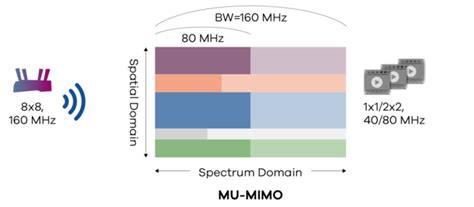
La adopción de routers con Wi-Fi 6 está en aumento, y aunque aún no está completamente extendida, los principales ISP ya la ofrecen. Si dispones de numerosos dispositivos conectados, actualizar a un router Wi-Fi 6 es recomendable para mejorar la eficiencia de tu red y beneficiar a tus dispositivos.
Acceso y Configuración Básica del Router
El Movistar Router Smart WiFi 6 es superior a modelos anteriores, ofreciendo velocidades hasta 3.5 veces mayores y una mayor capacidad para dispositivos simultáneos. Su diseño es más compacto y vertical, optimizando el uso de sus 9 antenas internas.
Este router se incluye en las tarifas miMovistar y planes de solo fibra. Puedes verificar su inclusión en la web oficial de Movistar. En algunos casos, si experimentas problemas de conexión, el operador puede proporcionarte este modelo de forma gratuita.
Para acceder a la configuración del router, puedes utilizar la dirección IP 192.168.1.1 en tu navegador. La contraseña inicial se encuentra en la base del dispositivo. Alternativamente, puedes descargar la aplicación móvil "Smart WiFi de Movistar" para gestionar dispositivos, controlar el uso de la conexión y personalizar la configuración WiFi, como cambiar la clave.
El router también es configurable a través del Portal Alejandra, aunque este servicio ha sido descontinuado. Las gestiones se realizan ahora directamente a través de la interfaz web del router o la app móvil.
Dentro de la configuración del Smart WiFi 6, encontrarás un menú básico con las opciones más utilizadas y un modo de "Configuración avanzada" para ajustes más detallados.
Configuración de la Red Wi-Fi
La red Wi-Fi es un componente crucial del router, especialmente con la inclusión del estándar Wi-Fi 6, que promete mayor cobertura, velocidad y capacidad para conectar más clientes simultáneamente.
Band-Steering
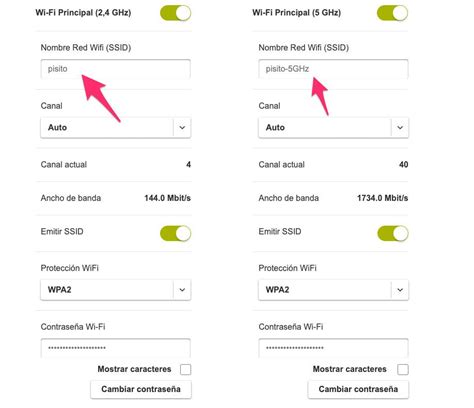
La característica band-steering unifica las bandas de frecuencia de 2.4 GHz y 5 GHz bajo un único SSID, método de cifrado y contraseña. A diferencia de modelos anteriores que utilizaban SSIDs separados (MOVISTAR_XXXX para 2.4 GHz y MOVISTAR_PLUS_XXXX para 5 GHz), esta función simplifica la conexión.
Opciones de Configuración WiFi
- Cambiar el SSID o nombre de red WiFi: Permite personalizar el nombre de tu red inalámbrica para una fácil identificación.
- Ocultar el nombre de la red WiFi: Opcionalmente, puedes hacer que tu red sea invisible para evitar que sea detectada por otros usuarios.
- Cambiar la contraseña de la red WiFi: Se recomienda cambiar la contraseña por defecto (WPA2-PSK) por una más segura. La contraseña por defecto suele encontrarse en una pegatina en la base del router. Se aconseja una contraseña de al menos 8 caracteres, combinando mayúsculas, minúsculas, números y caracteres especiales.
- Habilitar/Deshabilitar la conexión WiFi: Puedes activar o desactivar la red inalámbrica del router según tus necesidades.
- Tipos de cifrado: Se recomienda utilizar WPA2 (AES) por ser el cifrado más actual y seguro. Otras opciones incluyen WPA y WEP (no recomendado por su baja seguridad).
- Algoritmos de encriptación: AES es más seguro que TKIP.
- Selección de canal: El router puede seleccionar automáticamente el canal menos congestionado o puedes configurarlo manualmente.
- QR Code: Permite escanear un código QR para conectar dispositivos de forma rápida.
- WPS (Wi-Fi Protected Setup): Habilita la conexión de dispositivos sin necesidad de introducir la contraseña, manteniendo pulsado el botón WPS del router.
- Filtrado MAC: Permite autorizar o denegar el acceso a la red basándose en las direcciones MAC de los dispositivos. Puedes añadir hasta 32 direcciones MAC permitidas.
Red WiFi de Invitados
Puedes habilitar un SSID adicional con su propia contraseña para invitados. Es importante tener en cuenta que esta red de invitados generalmente opera solo en la banda de 2.4 GHz, a diferencia de la red principal que puede ser de doble banda.
Configuración de Puertos (NAT) y Seguridad
Abrir puertos en el router, también conocido como reenvío de puertos (Port Forwarding), es esencial para permitir que aplicaciones o juegos que requieren comunicación desde el exterior accedan a tu red local. El router actúa como intermediario, dirigiendo el tráfico entrante a un dispositivo específico dentro de tu red.
¿Qué es el NAT y por qué abrir puertos?
El NAT (Network Address Translation) permite que múltiples dispositivos en una red local compartan una única dirección IP pública. Cuando las comunicaciones son desde el exterior hacia tu router sin haber sido solicitadas previamente, los puertos están cerrados por seguridad. Abrir un puerto permite establecer una comunicación específica desde el exterior hacia un dispositivo en tu red.
La apertura de puertos es comúnmente necesaria para:
- Juegos online: Asegura una conexión estable y de baja latencia.
- Plataformas de streaming y emisión en vivo.
- Servidores (web, FTP, SSH, etc.).
- Videollamadas y herramientas de comunicación.
Importante: No es recomendable abrir todos los puertos, ya que esto comprometería seriamente la seguridad de tu red.
Pasos para abrir puertos
- Asignar una IP fija al dispositivo: El dispositivo al que deseas abrir puertos debe tener una dirección IP privada fija. Puedes configurarla en el propio dispositivo o mediante DHCP estático en la configuración del router. Asegúrate de que esta IP esté fuera del rango DHCP habitual del router (generalmente 192.168.1.33 a 192.168.1.199 en Movistar).
- Acceder a la configuración del router: Ingresa a la interfaz de administración del router (192.168.1.1).
- Navegar a la sección de Puertos/NAT: Busca opciones como "Puertos", "NAT", "Reenvío de puertos" o "Port Forwarding".
- Crear una nueva regla:
- Puerto externo (o Rango): Especifica el puerto o rango de puertos que se abrirán desde Internet. Por ejemplo, para el puerto 2222 externo: 2222. Para un rango: 5003:5010.
- Puerto interno (o Rango): Indica el puerto en el dispositivo de destino. Generalmente, es el mismo que el externo, pero puede ser diferente si necesitas un mapeo.
- Dirección IP local del dispositivo: Introduce la dirección IP privada fija del dispositivo (ej. 192.168.1.55).
- Protocolo: Selecciona TCP, UDP o Ambos, según lo requiera la aplicación.
- Guardar la configuración: Aplica los cambios para que la regla se active.
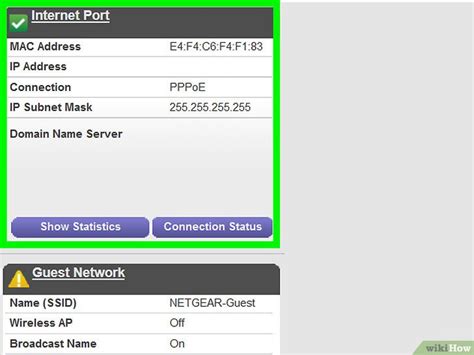
DMZ (Zona Desmilitarizada)
La DMZ permite abrir todos los puertos de Internet hacia una dirección IP específica dentro de tu red. Es útil si necesitas que un dispositivo actúe como servidor y requieres acceso completo a todos sus puertos desde el exterior. Sin embargo, habilita la DMZ con precaución, ya que expone significativamente al dispositivo seleccionado y requiere un robusto firewall en ese equipo.
Verificación de Puertos Abiertos
Puedes verificar si un puerto está abierto utilizando herramientas como netstat -an en la línea de comandos o servicios online de test de puertos que escanean tu IP pública.
Puertos Comunes y Consideraciones de Seguridad
- Puertos bien conocidos (inferiores a 1024): Reservados para servicios del sistema (HTTP, FTP, SSH, DNS, etc.).
- Puertos dinámicos o privados (49152-65535): Utilizados por aplicaciones cliente.
- Puertos a evitar abrir sin necesidad: TCP 21 (FTP), TCP 22 (SSH), TCP 23 (Telnet), TCP 80 (HTTP), TCP 443 (HTTPS), y puertos asociados a VPN (IPSec, L2TP, PPTP), a menos que seas un usuario avanzado y entiendas los riesgos.
- Riesgos: Abrir puertos puede exponer tu red a amenazas. Es crucial mantener el firmware del router y los sistemas operativos de tus dispositivos actualizados, y utilizar un firewall.
Configuración Avanzada y Otras Opciones
DHCP Estático (IP Reservada)
Para asegurar que un dispositivo siempre reciba la misma dirección IP privada, puedes configurar una reserva DHCP en el router. Esto es fundamental antes de abrir puertos para ese dispositivo.
- Accede al menú "Network Settings / LAN".
- Selecciona el dispositivo deseado.
- Activa la opción "Activate Static DHCP" y aplica los cambios.
Configuración de LAN
- Dirección IP Gateway: La IP local del router (ej. 192.168.1.1).
- Máscara de Subred: Generalmente 255.255.255.0, definiendo el rango de IPs locales disponibles.
- DHCP: Permite o deniega la asignación automática de IPs a los dispositivos conectados. Puedes definir el rango de IPs a asignar.
- Servidores DNS: Configura los servidores DNS que traducirán nombres de dominio a direcciones IP.
Modo Monopuesto
Este modo avanzado permite que otro router externo establezca la conexión PPPoE y obtenga la dirección IP pública directamente del ISP, evitando el doble NAT. El router Movistar actúa entonces como un puente (bridge).
IPv6
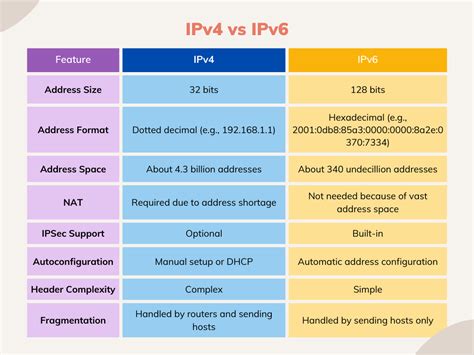
El router soporta IPv6, la nueva generación de protocolo de Internet diseñada para solventar el agotamiento de direcciones IPv4. Ofrece configuraciones como SLAAC (Stateless Address Autoconfiguration) y DHCPv6.
Actualizaciones y Copia de Seguridad
- Actualización de Firmware: Verifica y aplica automáticamente las últimas actualizaciones del firmware del router para mejorar el rendimiento y la seguridad.
- Copia de Seguridad / Restauración: Guarda una configuración (archivo .img) para poder restaurarla en caso de necesidad.
- Reset de Fábrica: Restaura el router a su configuración original de fábrica.
Configuración Avanzada del Router
El menú de configuración avanzada ofrece opciones detalladas para cada banda de frecuencia (2.4 GHz y 5 GHz), incluyendo:
- 802.11 mode: Selecciona el estándar Wi-Fi (ej. 802.11ax para Wi-Fi 6).
- OBSS Coexistence: Controla la coexistencia con otras redes Wi-Fi para optimizar el ancho de canal.
- Ancho de canal (Bandwidth): Permite seleccionar anchos de canal más amplios (ej. 160 MHz), aunque su efectividad puede variar.
- Seguridad: Opciones como WPA3-SAE para la máxima seguridad, o redes abiertas (no recomendadas).
- More AP: Configuración de SSIDs adicionales (como la red de invitados).
Solución de Problemas Comunes
Si experimentas problemas al abrir puertos o con la conectividad VPN (especialmente con protocolos como IPSec/L2TP que son sensibles a NAT), considera:
- Verificar que el firmware del router y los drivers de tus dispositivos estén actualizados.
- Reiniciar el router y los dispositivos conectados.
- Resetear el router a valores de fábrica y reconfigurar.
- Consultar el soporte técnico de Movistar o la comunidad de usuarios.
- Considerar el uso de protocolos VPN más modernos y compatibles con NAT, como WireGuard u OpenVPN.
La configuración del router es un proceso que requiere atención al detalle, especialmente en lo que respecta a la seguridad y la optimización de la red. Siguiendo esta guía, podrás aprovechar al máximo las capacidades de tu Movistar Router Smart WiFi 6.
TODAS las OPCIONES del nuevo Movistar Router Smart WiFi 6, así es el firmware de configuración
tags: #configurar #nat #router #movistar #seguridad