VirtualBox, una potente herramienta de virtualización, permite crear y ejecutar múltiples sistemas operativos invitados en una única máquina física. Para que estas máquinas virtuales (MV) interactúen entre sí, con el anfitrión y con el mundo exterior, es crucial entender y configurar sus adaptadores de red. Aunque la configuración de red puede parecer un desafío en comparación con otras operaciones, VirtualBox ofrece una variedad de modos y opciones para adaptarse a diversas necesidades.
Orígenes de VirtualBox y capacidades de red
VirtualBox nació de la empresa Innotek como un producto de pago y una versión reducida gratuita. En 2008, Sun Microsystems la compró y dos años más tarde, Sun fue adquirida por Oracle.
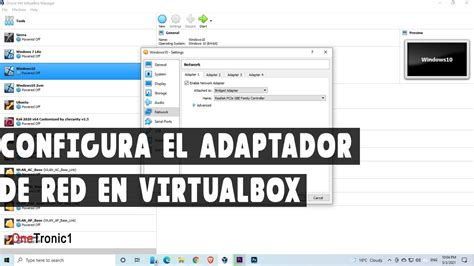
Cada máquina virtual (VM) puede tener hasta 8 NIC (Tarjetas de red Ethernet). Aunque con la interfaz gráfica (GUI) solo podremos definir 4, pudiendo indicar por separado el tipo de hardware a emular y la red a la que se conecta. Todos los adaptadores de red virtuales (hasta 8) pueden configurarse con el comando VBoxManage modifyvm. VBoxManage es una herramienta de gestión de línea de comandos de VirtualBox que se puede utilizar para configurar todos los ajustes de VirtualBox, incluidos los ajustes de red.
VirtualBox tiene un servidor DHCP integrado que asigna una dirección IP a la VM invitada según el modo que se elija.
Tipos de adaptadores de red virtuales
Un adaptador de red virtual es un dispositivo físico emulado por software. VirtualBox ofrece varios tipos de adaptadores de red virtualizados:
- AMD PCnet-PCI II (Am79C970A): Este adaptador de red está basado en un chip AMD y puede utilizarse en muchas situaciones. Es útil para versiones antiguas de Windows (como Windows 2000), ya que las versiones más recientes (Windows 7, 8 y 10) no contienen un controlador integrado para este adaptador.
- AMD PCnet-FAST III (Am79C973): Este adaptador de red virtualizado es compatible con casi todos los sistemas operativos invitados que pueden ejecutarse en VirtualBox. GRUB (el gestor de arranque) puede utilizar este adaptador para el arranque en red.
- Intel PRO/1000 MT Desktop (82540EM): Este adaptador funciona perfectamente con Windows Vista y versiones más recientes de Windows.
- Intel PRO/1000 T Server (82543GC)
- Intel PRO/1000 MT Server (82545EM)
- Red paravirtualizada (virtio-net): En este caso, VirtualBox no virtualiza el hardware (lo que puede mejorar el rendimiento) y se usa una interfaz por software que es parte del proyecto KVM. En lugar de virtualizar el hardware de red compatible con la mayoría de los sistemas operativos, un sistema operativo invitado debe proporcionar una interfaz de software especial para entornos virtualizados. VirtualBox es compatible con los controladores de red virtIO estándar del sector.
VirtualBox ofrece compatibilidad limitada con tramas jumbo (tramas Ethernet que pueden transportar paquetes cuyo tamaño es superior a 1.500 bytes). Si necesita utilizar tramas jumbo, seleccione un adaptador de red virtualizado Intel y configúrelo para que funcione en modo puente. Los adaptadores de redes virtuales basados en AMD no admiten tramas jumbo.
Modos de red disponibles en VirtualBox
VirtualBox proporciona una larga lista de modos de red. Cada adaptador de red virtual puede configurarse por separado para funcionar en un modo de red diferente. Por ejemplo, puede configurar el modo NAT para el adaptador 1 y el modo Solo-Anfitrión para el adaptador 2.
1. No conectado
Se instala un adaptador de red virtual en una máquina virtual, pero falta la conexión de red, de forma parecida a cuando se desenchufa el cable de red Ethernet al utilizar un adaptador de red físico. Este modo puede ser útil para realizar pruebas. Cuando desactiva el modo "No conectado" cambiando a otro modo de red, la conexión de red vuelve a estar disponible.
2. NAT (Network Address Translation)
Este es el modo predeterminado cuando se crea una máquina virtual invitada. Un sistema operativo invitado en una máquina virtual puede acceder a hosts en una red de área local (LAN) física utilizando un dispositivo NAT virtual. Las redes externas, incluyendo Internet, son accesibles desde un SO invitado. Una máquina huésped no es accesible desde una máquina anfitriona, o desde otras máquinas en la red cuando se utiliza el modo NAT. No permite el modo promiscuo. La dirección IP del adaptador de red de la VM se obtiene mediante DHCP y las direcciones IP de la red utilizadas en este modo de red no pueden modificarse en la GUI.
VirtualBox incorpora un servidor DHCP y un motor NAT. La dirección por defecto del servidor virtual DHCP utilizado en el modo NAT es 10.0.2.2 (esta es también la dirección IP de la puerta de enlace por defecto para una VM). Si configura los adaptadores de red de dos o más máquinas virtuales para utilizar el modo NAT, cada máquina virtual obtendrá la dirección IP 10.0.2.15 en su propia red aislada detrás de un dispositivo NAT virtual privado. La puerta de enlace predeterminada para cada máquina virtual es 10.0.2.2.
Reenvío de puertos con NAT
El reenvío de puertos se puede configurar directamente desde la ventana de ajustes de red de la máquina virtual VirtualBox haciendo clic en el botón "Reenvío de puertos". Esto permitirá que VirtualBox escuche estos puertos y reenvíe estos paquetes a la dirección del invitado e incluso a un puerto diferente. Ojo: no ejecutar los mismos servicios en el anfitrión y la MV o entre distintas MV.
Como reenviar o redireccionar puertos en VirtualBox
3. Red NAT
Este modo es similar al modo NAT, pero la diferencia es que cuando se crea una VM en NAT, esta no se puede comunicar con otras VM que solo se ejecutan a través de NAT. Para poder comunicarse se debe crear explícitamente una red NAT. Este modo de red permite compartir la interfaz de red genérica con varias máquinas virtuales de este sistema anfitrión. VirtualBox en este tipo de red va a proporcionar una puerta de enlace con salida a Internet en la dirección de host número 1 de la red.
La dirección y el nombre de la red pueden modificarse en las preferencias globales de VirtualBox (Archivo > Preferencias > Red). La IP de la pasarela por defecto es 10.0.2.1 (la plantilla x.x.x.1 se utiliza para asignar la IP de la pasarela por defecto). Por ejemplo, si creas una nueva red virtual para el modo de red NAT en VirtualBox y estableces la dirección de red 192.168.22.0/24, la dirección IP de la pasarela en esta red será 192.168.22.1.
Las reglas de reenvío de puertos para el modo de red NAT son comunes para varias máquinas virtuales cuyos adaptadores están conectados a la red NAT correspondiente, mientras que en el modo NAT son individuales para cada máquina virtual.
4. Adaptador Puente (Bridged Adapter)
En este caso, se crea un switch virtual de forma que tanto la tarjeta virtual (NIC) de la MV como la tarjeta física del anfitrión se conectan a él, y tanto las MV como el anfitrión están en la misma red. Una máquina virtual puede acceder a una máquina host, a hosts de la red física y a redes externas, incluyendo Internet, desde una VM.
Si tienes varios adaptadores de red físicos en la máquina anfitriona, debes seleccionar el adaptador correcto en los ajustes de red de VirtualBox. Si utiliza el modo puente para un adaptador de red inalámbrica, no podrá utilizar funciones de bajo nivel de ese adaptador Wi-Fi en un sistema operativo invitado. En su lugar, debe conectarse a la red Wi-Fi del equipo anfitrión.
Si hay un servidor DHCP en su red física, el adaptador de red virtual de la máquina virtual obtendrá la dirección IP automáticamente en el modo puenteado. La puerta de enlace predeterminada para un adaptador de red virtual que funciona en el modo puenteado es la misma que para su máquina host.
Modo promiscuo
El modo promiscuo nos permite ver por ese adaptador de red todo el tráfico que circula por la red, no solo el que va a la tarjeta. Debe activarse si vamos a poner un sniffer, y salvo en los modos de red NAT y controlador genérico, lo podemos activar en los otros. Este modo es útil para pruebas de red y auditorías de seguridad. La mayoría de los adaptadores de red inalámbricos no son compatibles con el modo promiscuo.
Opciones del modo promiscuo:
- Denegar: Cualquier tráfico que no esté destinado al adaptador de red virtual de la máquina virtual se oculta a la máquina virtual.
- Permitir máquinas virtuales: Solo se permite el tráfico entre máquinas virtuales.
- Permitir todo: En este modo no hay restricciones.
5. Red Interna (Internal Network)
Nos permite crear una red en la que solo son visibles las máquinas virtuales que están en esa red. Las máquinas virtuales conectadas a esta red pueden comunicarse entre sí, pero no pueden comunicarse con una máquina anfitriona VirtualBox, ni con ningún otro anfitrión en una red física o en redes externas. A esta VM no se le asignará ninguna dirección IP inicialmente. Para que la tenga, tocará habilitar el DHCP para la red interna, de modo que cuando inicie la VM, su dirección IP se asignará automáticamente a cada máquina virtual que se ejecute en la red interna.
6. Red Solo-Anfitrión (Host-Only Network)
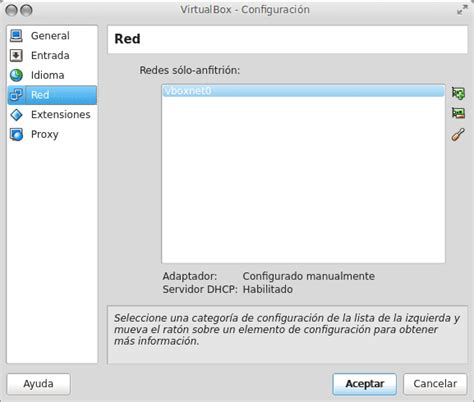
Este modo de red se utiliza para la comunicación entre un host y los invitados. Una máquina virtual puede comunicarse con otras máquinas virtuales conectadas a la red de solo anfitrión y con la máquina host. El adaptador de red virtual Host-Only de VirtualBox se crea en un sistema operativo host para su uso en la red host-only. La dirección de red por defecto de la red de solo anfitrión es 192.168.56.0/24 y la dirección IP del adaptador de red virtual en el equipo host es 192.168.56.1.
Puede editar estas direcciones IP manualmente en la pestaña Adaptador. Se puede activar o desactivar un servidor DHCP marcando la casilla correspondiente. Los adaptadores de red virtuales de las máquinas virtuales no tienen una puerta de enlace en su configuración IP porque el modo Host-Only no permite conectarse a ningún dispositivo fuera de la red host-only. También es posible crear más de un adaptador de red de solo anfitrión de VirtualBox para utilizar diferentes redes de solo anfitrión.
7. Controlador Genérico (Generic Driver)
Este modo de red permite compartir la interfaz de red genérica, a través de dos opciones:
- Túnel UDP: Conexión a través de túneles UDP.
- Redes VDE: Las máquinas virtuales pueden conectarse a un conmutador distribuido virtual en hosts Linux o FreeBSD.
Reenvío de puertos
El reenvío de puertos es un proceso que consiste en interceptar el tráfico dirigido a la dirección IP y el puerto adecuados, además de redirigir dicho tráfico a una dirección IP y/o puerto diferentes. Se pueden utilizar aplicaciones especiales en ordenadores y otros dispositivos router para configurar el reenvío de puertos. Uno de los usos prácticos más populares del reenvío de puertos es proporcionar acceso a determinados servicios de red ocultos tras la NAT desde redes externas.
tags: #configuracion #nat #preterminada #virtualbox