La pasta térmica es una sustancia conductora de calor esencial que se utiliza para unir el procesador del ordenador al disipador de calor. Su función principal es llenar los espacios microscópicos entre el procesador y el disipador de calor para maximizar la transferencia de calor y mantener el procesador a una temperatura óptima de funcionamiento. La aplicación de la pasta térmica es crucial para mantener el procesador frío y estable.
Este manejo adecuado del calor es un aspecto importante a tener en cuenta al ensamblar o realizar mantenimiento a tu computadora. El exceso de calor puede destruir los componentes sensibles y si alteras la frecuencia del reloj, es un problema al que debes prestarle más atención. Saber la manera correcta de aplicar la pasta térmica es uno de los principios del enfriamiento adecuado de los computadores.
¿Por qué es importante la pasta térmica?
La pasta térmica optimiza el contacto entre la CPU y el refrigerador (ya sea un AIO, un refrigerador por aire o un bucle personalizado), porque las superficies de la CPU y los bloques nunca son perfectas. La pasta térmica es responsable de conducir el calor desde el procesador hasta el disipador. Idealmente, las dos superficies en contacto serían perfectamente planas, lo cual eliminaría por completo la necesidad de la pasta térmica. Si la superficie de tu disipador de calor es áspera, puedes alisarla con una lija húmeda y pulirla para que quede lisa. La pasta térmica está diseñada para llenar los espacios y las imperfecciones de las superficies que estás uniendo.
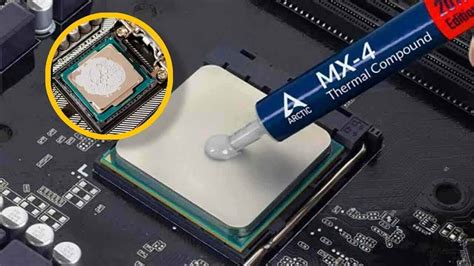
Tipos de pasta térmica
La mayoría de las pastas térmicas básicas contienen silicona y óxido de zinc, mientras que los compuestos más costosos contienen conductores de calor excelentes como la plata o la cerámica. La ventaja de las pastas térmicas con plata o cerámica es que tendrás una transmisión del calor más eficiente. Si planeas alterar la frecuencia del reloj de tu computador, trata de conseguir una pasta térmica que esté compuesta principalmente de plata, cobre u oro.
Preparación antes de la aplicación
- No toques ni el chip ni el disipador de calor, ni permitas que entre polvo o suciedad sobre ellos.
- No uses ningún objeto de metal para este procedimiento.
- Limpia la superficie ligeramente con una bola de algodón o un hisopo humedecido con alcohol isopropílico. Entre mayor sea el porcentaje de alcohol, mejor.
- Después de limpiar la superficie con alcohol, no la toques con tus dedos desnudos.
- Una capa delgada de pasta térmica es lo ideal, mientras que una capa espesa disminuye la tasa de transferencia del calor.
- Usar limpiadores a base de aceite para asear tus superficies arruinará el rendimiento de tu enfriador. Estos limpiadores llenarán de manera prematura y permanente los espacios que debe ocupar la pasta térmica, lo cual le impide a esta última cumplir su función.
Métodos de aplicación de pasta térmica
Para aplicar pasta térmica nueva, usa el método de aplicación recomendado para su tipo de procesador específico. Existen varios métodos de aplicación que han evolucionado con el tiempo. Independientemente de la forma que elija para aplicar la pasta térmica, recuerde que es preferible demasiado a demasiado poco.
1. Método del punto
Este es uno de los métodos más populares para aplicar pasta térmica. Simplemente coloca un punto grande de pasta térmica en el centro del procesador y coloca el disipador de calor encima. La gota de pasta debe ser más pequeña que un balín o un grano de arroz.
- Ventajas: Es fácil de hacer y puede funcionar bien para los procesadores más antiguos.
- Desventajas: No es la mejor forma de aplicar pasta térmica y puede ser menos efectivo para los procesadores modernos con múltiples núcleos.
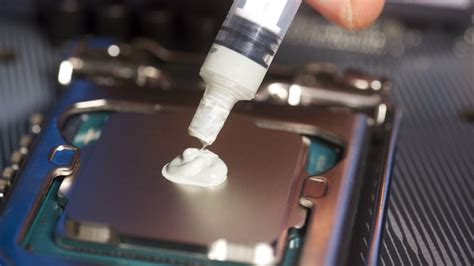
2. Método de los cinco puntos
Este método implica colocar cinco puntos pequeños de pasta térmica en la parte superior del procesador antes de colocar el disipador de calor encima.
- Ventajas: Este método puede ser más efectivo para los procesadores modernos con múltiples núcleos y puede garantizar una distribución uniforme de la pasta térmica.
- Desventajas: Puede ser difícil de hacer correctamente.
3. Método de la "X"
Coloca una pequeña cantidad de pasta térmica en el centro del procesador y extiéndela en forma de cruz antes de colocar el disipador de calor. La forma de X es más artística que las líneas verticales.
- Ventajas: Este método puede ser efectivo para garantizar una distribución uniforme de la pasta térmica.
- Desventajas: Puede ser difícil de hacer correctamente y puede haber un mayor riesgo de burbujas de aire. Podemos ver que la distribución de la pasta es circular, por lo que se ha desbordado ligeramente en los bordes largos de la CPU, y ha dejado las esquinas desprovistas de pasta. Podemos ver que los bordes y las esquinas de la CPU contienen poca o ninguna pasta.
Métodos De Cómo aplicar pasta térmica de CPU: comparación y comparativa
4. Método de las líneas (para enfriadores cuadrados)
Aplicar la pasta térmica a un enfriador cuadrado es un poco más desafiante que hacerlo a un enfriador circular, ya que con simplemente poner una gota y aplicar presión no conseguirás una cobertura total. Este método implica aplicar dos líneas delgadas de pasta térmica a la base del enfriador. Las líneas deben ser paralelas y estar espaciadas de tal forma que cada una de ellas se ubique a un tercio de la anchura del procesador. El método del cruce de líneas es muy similar, solo que en este caso las líneas se cruzan en un patrón de “X” en vez de ser paralelas.
Si vas a usar el método de las líneas, aplica presión de manera uniforme al disipador de calor a medida que lo instalas para asegurarte de que la pasta cubre la superficie completa.
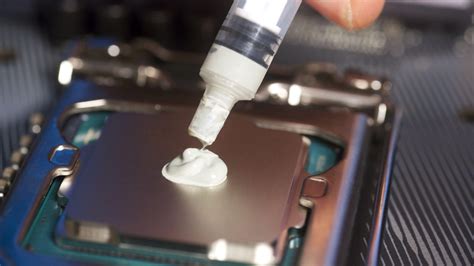
5. Método de extensión de superficie (Disipar la pasta térmica)
Este método implica extender la pasta térmica en una capa fina y uniforme sobre toda la superficie del procesador antes de colocar el disipador de calor encima. Aplica una cantidad pequeña de pasta térmica a la base del enfriador. Con un protector plástico para dedos o una bolsa plástica, usa tu dedo para esparcir la pasta de manera uniforme por toda la superficie. Asegúrate de cubrir completamente la superficie que entrará en contacto con el procesador y asegúrate de no aplicar una capa de pasta demasiado delgada.
- Ventajas: Este método garantiza una distribución uniforme de la pasta térmica y puede ser muy efectivo para los procesadores modernos con múltiples núcleos. La distribución no es perfecta, pero resulta en una cobertura más completa que las líneas verticales o el método de puntos.
- Desventajas: Puede ser difícil de hacer correctamente y puede haber un mayor riesgo de burbujas de aire si no se extiende correctamente. Si estás usando el método de esparcir la pasta, debes instalar el disipador de calor con una inclinación leve para evitar que las burbujas se formen.
Si usas guantes de látex para esparcir la pasta térmica sobre la superficie, asegúrate de usar del tipo que no tiene polvo. La pasta térmica no es conductora, por lo que no hay que preocuparse por el desbordamiento, pero es un poco sucia.
Comparación de métodos de aplicación
| Método | Ventajas | Desventajas |
|---|---|---|
| Punto | Fácil, funciona en procesadores antiguos. | Menos efectivo en procesadores modernos, distribución desigual. |
| Cinco puntos | Más efectivo en procesadores modernos, distribución uniforme. | Puede ser difícil de hacer correctamente. |
| X | Distribución uniforme, estético. | Puede ser difícil de hacer correctamente, riesgo de burbujas de aire, esquinas sin pasta. |
| Líneas paralelas/cruzadas | Buena cobertura para enfriadores cuadrados. | Requiere presión uniforme. |
| Extensión de superficie | Distribución uniforme, muy efectivo en procesadores modernos. | Puede ser difícil de hacer correctamente, riesgo de burbujas de aire. |
Al fin y al cabo, todos estos métodos son suficientes, pero con la plantilla se consigue la cobertura más uniforme.
Instalación del disipador de calor y verificación
Instala el disipador de calor con presión uniforme en todos los lados para que la gota de pasta térmica se esparza sobre toda la superficie de contacto. Cuando el calor entra en acción, la capa de pasta térmica se hará más delgada y se esparcirá hacia los bordes. Puede ser difícil comprobar si aplicaste correctamente la pasta.
Revisa que el ventilador esté girando. Entra a la configuración del BIOS (basic input/output system, por sus siglas en inglés) presionando la tecla F1 o Supr durante la prueba automática de encendido (justo después de encender el computador). Revisa si la temperatura es normal. Ten en cuenta que en muchas ocasiones la pasta térmica tiene algo conocido como el "periodo de adaptación", en el que se vuelve más eficiente y sigue reduciendo la temperatura.
¿Con qué frecuencia debes aplicar pasta térmica en tu procesador?
La frecuencia con la que debes aplicar pasta térmica en tu procesador depende de varios factores, como el tipo de procesador, la calidad de la pasta térmica y la intensidad del uso del ordenador. En general, se recomienda aplicar pasta térmica cada 6 meses a un año.
- Si utilizas tu ordenador con frecuencia para actividades intensivas, como juegos o aplicaciones que requieren un uso intensivo del procesador, es posible que debas aplicar pasta térmica con más frecuencia.
- Por otro lado, si tu PC se utiliza principalmente para tareas menos exigentes, como navegación por internet o procesamiento de textos, es posible que puedas esperar más tiempo entre las aplicaciones de pasta térmica.
- Además, si has notado que la temperatura de tu procesador ha aumentado significativamente en comparación con lo que era antes, esto puede ser una señal de que es necesario aplicar pasta térmica nueva.
- También debes tener en cuenta que la pasta térmica puede secarse y volverse menos efectiva con el tiempo, lo que puede requerir una nueva aplicación.
Recuerda que si no tienes conocimiento o no se te facilita hacer el proceso por prevenir fallos, puedes contar con nuestro servicio técnico.