El uso de colores suaves, conocidos como tonos pastel, puede transformar una presentación profesional en una experiencia visualmente equilibrada y moderna. Para lograr este resultado, es fundamental comprender cómo PowerPoint gestiona las paletas de colores y cómo herramientas como think-cell interactúan con ellas.
think-cell utiliza colores de temas de Microsoft PowerPoint para muchos elementos de los gráficos, tales como ejes, texto y flechas. Estos colores se toman directamente de los colores del tema del archivo de presentación actual. Por lo tanto, si desea implementar una estética basada en tonos pastel, el primer paso es configurar correctamente la paleta de colores del tema de su archivo.
Configuración y gestión de plantillas
Para mantener la coherencia visual en todos sus proyectos, es altamente recomendable seguir una estructura organizada:
- En general, conviene almacenar estos valores predeterminados en un archivo de plantilla de PowerPoint (*.potx).
- Es ideal generar todas las presentaciones nuevas a partir de este archivo de plantilla predefinido con sus colores pastel.
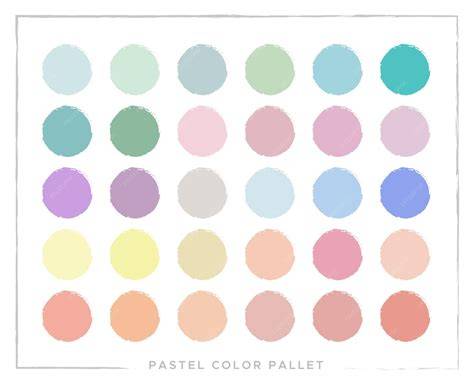
Los colores que think-cell utiliza en los gráficos se corresponden con las categorías de Énfasis 1 - Énfasis 6. Al definir estos seis énfasis con tonos pastel (como rosa claro, azul cielo, verde menta o lavanda), sus gráficos adquirirán automáticamente un aspecto suave y profesional.
¿Cómo personalizar los colores de temas de POWERPOINT? - Configura diapositivas
Personalización avanzada con estilos
Si necesita un control aún mayor sobre su identidad visual, puede optar por soluciones más avanzadas:
Con un archivo de estilos de think-cell, puede definir colores diferentes de los colores de las plantillas de PowerPoint. Esto resulta útil cuando se requiere una paleta específica que no está presente en el tema base del documento. Los archivos de estilos también le permiten definir sus propios menús y trabajar en función de plantillas o de archivos específicos, garantizando que el diseño pastel se mantenga uniforme en todo el informe.
Resumen de configuración
| Elemento | Función en PowerPoint |
|---|---|
| Énfasis 1-6 | Define la paleta de colores de los gráficos |
| Archivo .potx | Plantilla maestra para colores predeterminados |
| Estilos think-cell | Personalización avanzada de menús y colores |
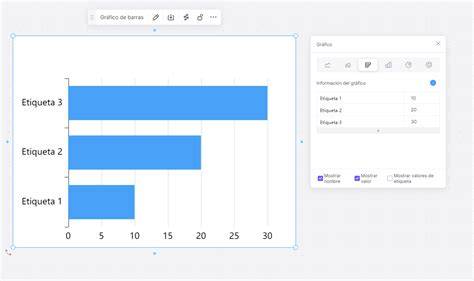
Implementar esta estrategia no solo mejora la estética, sino que también reduce el tiempo dedicado a formatear manualmente cada elemento de la diapositiva, permitiéndole centrarse exclusivamente en el contenido de su presentación.