La pasta térmica es un elemento esencial para el buen funcionamiento de una computadora, y muchas veces se olvida. Este componente es vital para una correcta transferencia de calor desde la CPU al sistema de refrigeración, ya sea por aire o líquido.
En este tutorial, te guiaremos a través del método genérico para cambiar la pasta térmica en un sistema de refrigeración líquida de CPU AIO (All-in-One), abordando los pasos clave para su instalación y mantenimiento.
¿Por qué es Importante la Pasta Térmica?
La mayoría de las CPU tienen una temperatura máxima de unión (TJ) de 100 °C (o 212 °F), por encima de la cual la CPU entra en modo de supervivencia. Por lo tanto, es prácticamente imposible operar un ordenador moderno sin algún tipo de refrigeración activa integrada en la CPU.
Todos los sistemas de refrigeración interactúan térmicamente con el IHS (dispersor de calor integrado) de la CPU mediante un bloque de cobre. El IHS suele ser un material de interfaz de cobre niquelado, diseñado para absorber el calor del diminuto chip de silicio y distribuirlo por la superficie, mucho mayor, de la CPU. Por muy planas que estén pulidas estas superficies, es inevitable que presenten pequeñas imperfecciones en el acabado.
La función principal de cualquier interfaz térmica (pasta o almohadilla) es evitar que el aire quede atrapado en los espacios microscópicos entre el IHS de la CPU y el bloque de refrigeración. Cuanto más pequeñas sean las partículas de pasta térmica, mejor rellenarán los microscópicos huecos de aire entre el disipador y la CPU. El objetivo de la pasta térmica es rellenar los huecos microscópicos entre el disipador de calor integrado (IHS) de la CPU y la placa fría de un disipador Todo en Uno (AIO) para mejorar la transferencia de calor fuera de la CPU.
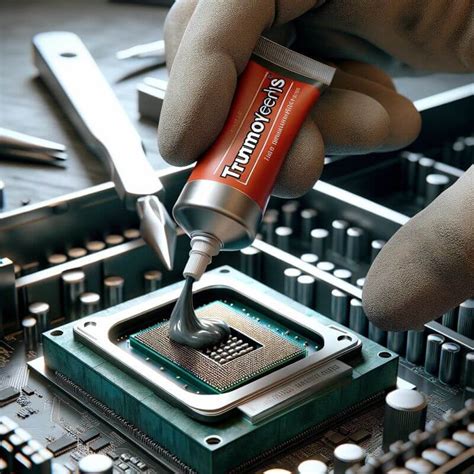
Preparación para el Cambio de Pasta Térmica
1. Reúne las Herramientas Necesarias
Antes de comenzar, asegúrate de tener los siguientes elementos a mano:
- Pasta térmica nueva (se recomienda una de buena calidad, como la CORSAIR XTM70).
- Etanol o alcohol isopropílico (al 99%) para limpiar la pasta vieja.
- Toallitas ESD para salas blancas o papel de filtro de café (nunca pañuelos de papel o paños comunes).
- Guantes de nitrilo sin polvo para proteger la piel.
- Un destornillador adecuado para los tornillos de tu disipador.
- Pulsera antiestática conectada a tierra.
2. Desmontaje del Equipo
Consulta el manual de servicio que viene con tu computadora de escritorio o portátil para desmontar el chasis lo suficiente como para exponer el disipador de la CPU. Asegúrese de usar una pulsera antiestática y de que esté conectada a tierra.
- Para computadoras de escritorio: Este proceso es bastante sencillo para computadoras de escritorio con gabinetes tipo torre, y consiste en quitar dos o más tornillos para liberar el panel lateral izquierdo (visto de frente).
- Para portátiles: Los usuarios de portátiles deben consultar el manual de servicio del fabricante para determinar la ubicación de los tornillos y las pestañas de retención que deben retirarse antes de acceder a las partes internas.
3. Extracción del Disipador de la CPU
Los disipadores de CPU de escritorio, ya sean de refrigeración líquida o por aire, suelen fijarse al IHS de la CPU con cuatro tornillos. Algunos disipadores de CPU pueden incluir soportes de placa base no cautivos que podrían requerir instrucciones de manejo especiales.
Independientemente del tipo de dispositivo, asegúrese de no intentar extraer el disipador de la CPU del IHS de forma brusca. Comience girando suavemente el disipador para debilitar la adherencia de la pasta térmica. No aplique demasiada fuerza si nota una resistencia anormalmente alta. En ese caso, es posible que la pasta térmica se haya endurecido sobre el IHS de la CPU.
Si notas que el enfriador se resiste, no lo fuerces. Corres el riesgo de extraer el procesador de su carcasa al mismo tiempo.
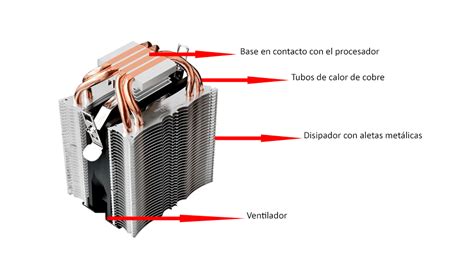
4. Limpieza de la Pasta Térmica Antigua
Una vez que hayas retirado el disipador, verás la pasta térmica antigua tanto en el IHS de la CPU como en la placa fría del disipador.
Para hacer esto, puedes usar etanol o alcohol isopropílico para aflojar la pasta vieja. Usar otro tipo de alcohol deja residuos al secar. Esta es la señal para usar guantes de nitrilo sin polvo para proteger la piel de la pasta térmica tóxica. Asegúrese de no usar pañuelos de papel ni paños comunes, ya que pueden dejar pelusa o partículas de papel. Las toallitas ESD para salas blancas son caras, pero son las más adecuadas para esta tarea. El papel de filtro de café es la segunda mejor opción.
Continúe limpiando la pasta térmica con toallitas nuevas hasta que el paño o papel deje de mostrar signos de decoloración. Si ha usado alcohol isopropílico al 99 %, no es necesario esperar demasiado para volver a aplicar la pasta térmica.
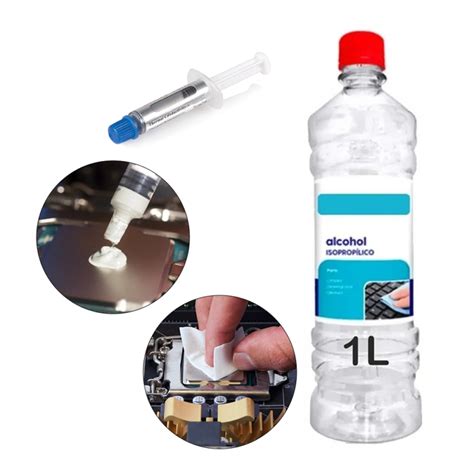
Aplicación de la Pasta Térmica Nueva
La cantidad adecuada de pasta térmica es motivo de controversia en la comunidad de hardware de PC. Sin embargo, una regla general que vale la pena seguir es evitar una cobertura insuficiente del IHS de la CPU. Sin embargo, el exceso de pasta térmica se expulsa automáticamente al montar el disipador de la CPU.
Para asegurarte de que se extiende bien, puedes extenderlo usando una espátula de plástico. Esto es especialmente cierto en CPU como el AMD Threadripper, ya que su exclusivo diseño de chiplet distribuye el silicio en un área mucho mayor del IHS. En ese caso, asegúrese de realizar una prueba y luego monte el disipador de CPU. Posteriormente, retire el disipador para comprobar la cobertura óptima. Repita este proceso hasta determinar la cantidad correcta de pasta térmica necesaria para una cobertura óptima.
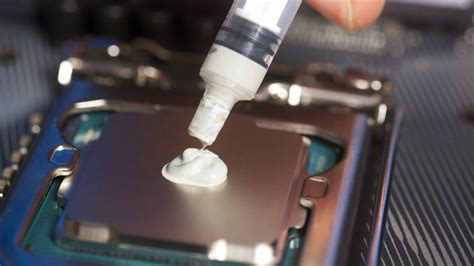
CÓMO COLOCAR PASTA TÉRMICA | [Guía DEFINITIVA para principiantes]
Instalación de la Refrigeración Líquida AIO
Una vez que la CPU y el bloque de la refrigeración estén limpios y se haya aplicado la pasta térmica, es hora de reinstalar el sistema de refrigeración líquida.
1. Verificación de Componentes
En una refrigeración líquida de CPU AIO, hay muchas piezas además del propio refrigerador, como soportes, tornillos y varios cables. Así que lo primero que debes hacer es coger el manual y asegurarte de que todas las piezas están ahí o no podrás instalarlo sin problemas.
Cuando compra un AIO de CORSAIR, viene con pasta térmica preaplicada a la placa fría, lo que significa que está listo para instalarse en la CPU sin ningún paso adicional. Sin embargo, a menudo vemos preguntas sobre si hay suficiente pasta térmica o si el patrón decorativo afecta al rendimiento de la refrigeración. Sí, hay suficiente pasta térmica en la AIO, no hay necesidad de preocuparse.
¿Y si adquiero una CPU nueva y quiero mantener la misma AIO? Sí, cuando retire el AIO de su CPU, parte de la pasta térmica permanecerá en la CPU antigua. Recomendamos limpiar la pasta térmica antigua de la placa fría AIO y aplicar pasta térmica nueva, como nuestra XTM70, a la nueva CPU. (Si vas a vender la CPU vieja, es considerado limpiar la pasta térmica primero).
2. Instalación de Soportes y CPU
Antes de la instalación, seleccione el soporte adecuado. En primer lugar, coloque el soporte para el zócalo 1700 en los agujeros de los tornillos de la placa base desde la parte posterior. A continuación, tras colocar la CPU en la placa base, retire la cubierta protectora y aplique la pasta térmica. Cuando instale la CPU, además de prestar atención a la dirección de instalación, recuerde no retirar primero la cubierta protectora de la CPU. Cuando la CPU esté bien colocada y el pestillo esté presionado, la cubierta protectora se abrirá automáticamente.
Retire la pegatina de protección de la superficie inferior de cobre del bloque de agua del refrigerador líquido para CPU SIREN GD240E All-in-One ARGB.
3. Montaje de los Ventiladores
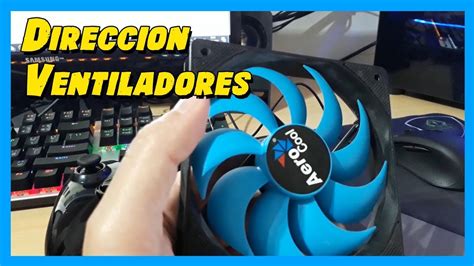
Cuando ves una refrigeración líquida de CPU AIO por primera vez, la primera pregunta que se hace la mayoría de la gente es ¿cómo instalo esto? Lo primero a lo que hay que prestar atención es a los ventiladores de la fila de refrigeración por agua. Dependiendo del diseño de cada caja, puede haber más de un lugar de instalación. Los diferentes lugares de instalación tienen diferentes métodos de instalación para los ventiladores.
De hecho, la dirección de instalación del ventilador está relacionada con la dirección de entrada del aire. El aspa del ventilador tiene básicamente un lado convexo y otro cóncavo, el lado convexo es la entrada, y el lado cóncavo es el escape.
El propósito del ventilador instalado en la parte superior de la fila de refrigeración por agua es alejar el calor de la fila de refrigeración por agua, enfriando así el refrigerante. Si el lugar de instalación es el "lado frontal" de la caja, el "lado convexo" del ventilador debe instalarse de cara a la fila de refrigeración por agua, y luego instalarse en el lado frontal de la caja.
Un consejo rápido, si realmente se olvida de qué lado es la entrada de aire y qué lado es el escape, trate de empujar las cuchillas con fuerza para sentir el flujo de viento.
Esta vez instalamos la fila de refrigeración por agua en la parte superior de la caja.
4. Fijación del Radiador y Bloque de Agua
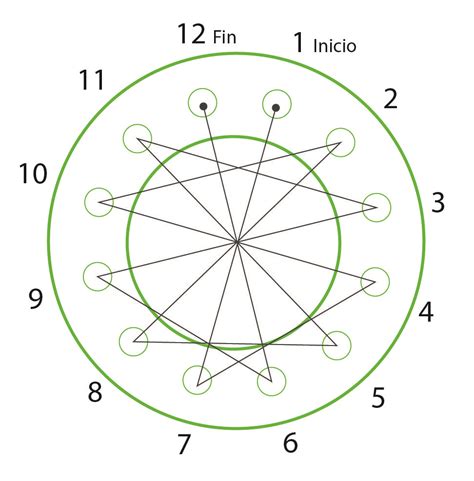
Siga las instrucciones del manual para montar el disipador de CPU en el IHS. En la mayoría de los casos, esto implica apretar cuatro tornillos. Comience colocando el bloque de cobre plano sobre el IHS de la CPU y girando cada tornillo con los dedos para eliminar toda la holgura.
Bloquee los tornillos en el orden de la "X". Recuerde que no debe bloquear los cuatro tornillos a la vez. Recuerde que no debe cerrar los tornillos con fuerza de una vez. Después de bloquear todos los tornillos sin apretarlos, apriételos en el mismo orden para evitar daños en el producto.
Seguir este procedimiento es fundamental para garantizar que se aplique una presión de montaje uniforme al IHS de la CPU.
5. Cableado
Después de fijar el enfriador de líquidos AIO a la caja y a la placa base, el último paso, y el más importante, es el cableado. El cableado es bastante sencillo. El cable de alimentación de la fila de refrigeración por agua debe conectarse a la AIO_PUMP de la placa base.
Te estarás preguntando por qué todavía hay muchas cosas en el paquete que no se usan. Algunos de ellos son soportes para la plataforma AMG que no demostramos esta vez, y algunos de ellos son para los cables que necesitan ser utilizados cuando hay agujeros limitados en la placa base.
Verificación Final
Revisa los pasos para desmontar tu dispositivo y asegúrate de que todos los tornillos estén correctamente apretados y ajustados. ¡Un momento! No habrás terminado del todo hasta que hayas validado que el sistema de refrigeración funciona correctamente. Ahora que ha reinstalado correctamente su CPU, siguiendo nuestra guía, debería notar que es menos propensa al sobrecalentamiento y, por lo tanto, funcionará con mayor eficiencia.
tags: #cambiar #pasta #termica #refrigeracion #liquida