La tecnología Bluetooth es un estándar inalámbrico que permite el intercambio de datos entre dos dispositivos cercanos, facilitando desde el envío de audio a auriculares hasta la transferencia de archivos entre teléfonos. Sin embargo, en ocasiones, las conexiones Bluetooth pueden fallar, impidiendo que los dispositivos se emparejen o funcionen correctamente. Este artículo proporciona una guía detallada para solucionar y resolver problemas de Bluetooth de forma eficaz, ya sea en un ordenador o en un dispositivo móvil.
Comprendiendo los problemas de conectividad Bluetooth
Los problemas de conectividad Bluetooth pueden deberse a diversos factores, como controladores obsoletos, configuraciones incorrectas o conflictos de hardware. Reconocer los síntomas, como dispositivos que no se emparejan, que desaparecen de la lista o que no se conectan, te ayudará a abordar el problema de manera más eficiente.
Soluciones generales para problemas de Bluetooth
A continuación, se presenta un enfoque paso a paso para resolver sistemáticamente los problemas de Bluetooth en cualquier dispositivo.
1. Reiniciar el Bluetooth
El primer paso y el más lógico es reiniciar el Bluetooth. Esto puede resolver problemas de emparejamiento. Hazlo tanto en tu teléfono/ordenador como en el dispositivo al que intentas conectarte.
2. Reiniciar los dispositivos
Muchas veces, simplemente apagar y volver a encender el dispositivo (móvil, ordenador y el dispositivo Bluetooth) puede solucionar el problema. Parece mentira, pero este simple proceso a menudo resuelve la mayoría de las anomalías.
3. Borrar la memoria de emparejamiento
Todo dispositivo Bluetooth guarda en memoria los aparatos a los que se ha emparejado. Si esta memoria es limitada o está llena, puede impedir nuevas conexiones. Cada dispositivo tiene una forma propia de borrar esta memoria, a menudo mediante un botón de "Reset" o una combinación de botones. Una vez realizado el reseteo, es probable que puedas emparejar sin problemas tu móvil y el dispositivo Bluetooth.
4. Comprobar la batería de los dispositivos
Un nivel de batería bajo del dispositivo Bluetooth puede provocar problemas de conectividad. Asegúrate de que los dispositivos estén completamente cargados antes de intentar conectarte. Esto a menudo resuelve los problemas de conexión.
5. Acercar los dispositivos
Las barreras físicas pueden dificultar la conectividad. Asegúrate de que ambos dispositivos estén a corta distancia y retira cualquier obstáculo que pueda interferir con la señal.
6. Verificar el funcionamiento del dispositivo Bluetooth
Asegúrate de que el dispositivo al que intentas conectarte realmente funciona. Intenta conectarlo a otro móvil u ordenador para descartar un error en tu propio dispositivo.
7. Eliminar y volver a emparejar el dispositivo
A veces, eliminar un dispositivo de la lista de emparejados y volver a emparejarlo puede resolver problemas de conexión persistentes. Esto ayuda a solucionar los problemas de conexión causados por la configuración residual de emparejamientos anteriores.
8. Comprobar la configuración de Bluetooth
En primer lugar, asegúrate de que el Bluetooth esté activado en tu equipo o dispositivo móvil. Revisa los ajustes para confirmar que el interruptor de Bluetooth esté activado.
9. Actualizar controladores y software
Los controladores obsoletos o dañados suelen ser la causa de los problemas de conectividad. Asegúrate de que los controladores de Bluetooth estén actualizados. También es importante mantener el sistema operativo (Windows, macOS, Android) actualizado, ya que esto garantiza disponer de las funciones y correcciones más recientes.
10. Reiniciar el servicio de soporte de Bluetooth (Windows)
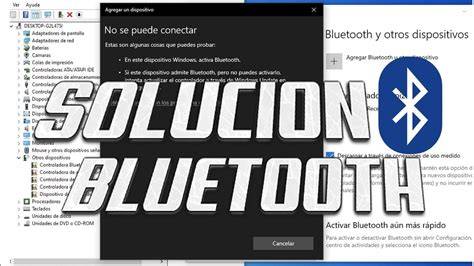
En Windows, a veces basta con reiniciar el servicio de soporte de Bluetooth. Para hacerlo, abre el diálogo Ejecutar (Windows + R), escribe services.msc, busca el servicio de soporte de Bluetooth, haz clic con el botón secundario y selecciona "Reiniciar".
11. Solucionador de problemas de Bluetooth (Windows)
Windows incluye un solucionador de problemas integrado diseñado para identificar y resolver problemas comunes de Bluetooth. Puedes encontrarlo en Inicio > Configuración > Sistema > Solucionar problemas > Solucionadores de problemas adicionales.
Soluciones específicas para Mac
Si experimentas problemas de Bluetooth en tu Mac, puedes probar las siguientes soluciones:
1. Restablecer el módulo Bluetooth
Esta opción permite restablecer por completo la conexión Bluetooth de tu Mac. Para acceder a ella, mantén pulsada la tecla Alt/Option (⌥) mientras haces clic en el icono de Bluetooth en la barra de menú. Luego, selecciona "Depurar" y elige "Restablecer el módulo Bluetooth".
2. Restablecer los ajustes de fábrica en dispositivos Apple conectados
Dentro del menú "Depurar", también puedes encontrar la opción "Restablecer los ajustes de fábrica en todos los dispositivos Apple conectados". Asegúrate de que el dispositivo que presenta errores de conexión esté conectado al Mac para que el ordenador pueda enviarle la orden de restablecer ajustes.
3. Eliminar todos los dispositivos
Otra opción útil en el menú "Depurar" es "Eliminar todos los dispositivos". Esto permite volver a conectar los dispositivos desde cero, solucionando posibles conflictos.
4. Limpiar el Mac
El disco duro de tu Mac puede acumular archivos basura que afectan la conectividad Bluetooth. Herramientas como CleanMyMac X pueden ayudar a eliminar estos archivos, mejorando el rendimiento general y la conectividad.
Soluciones específicas para Android
Para dispositivos Android, si los pasos generales no funcionan, puedes:
1. Verificar si los dispositivos están vinculados y conectados
Asegúrate de que tus dispositivos estén correctamente vinculados y que la conexión esté activa. Puedes verificarlo en la sección "Dispositivos conectados" en la configuración de Bluetooth.
2. Comprobar la compatibilidad con el coche
Si intentas conectar tu teléfono a un coche, ten en cuenta que no todos los coches pueden reproducir música o hacer llamadas por Bluetooth. Consulta el manual de tu vehículo.
Preguntas frecuentes sobre conectividad Bluetooth
1. ¿Por qué no aparece mi dispositivo Bluetooth?
- Asegúrate de que ambos dispositivos estén encendidos y completamente cargados.
- Pon el dispositivo Bluetooth en modo de emparejamiento (consulta el manual del dispositivo).
- Asegúrate de que Bluetooth esté habilitado en el BIOS del equipo (si aplica).
- Reiniciar ambos dispositivos también puede ayudar.
2. ¿Cómo sé si mi equipo es compatible con Bluetooth?
Comprueba las especificaciones del equipo. En Windows, busca un icono de Bluetooth en el Administrador de dispositivos.
3. ¿Qué sucede si falta el icono de Bluetooth?
Esto podría indicar un problema con el controlador o que Bluetooth está deshabilitado en la configuración del BIOS. Comprueba que Bluetooth esté habilitado en el BIOS y luego actualiza el controlador Bluetooth.
4. ¿Puedo utilizar varios dispositivos Bluetooth a la vez?
Sí, pero esto depende de las capacidades Bluetooth del equipo y de cuántos dispositivos admite simultáneamente.
5. ¿Hay alguna forma de mejorar la señal Bluetooth?
Acerca los dispositivos, reduce las interferencias de otros dispositivos y asegúrate de que los controladores Bluetooth estén actualizados.
6. ¿Qué debo hacer si mi equipo no tiene Bluetooth?
Puedes utilizar un adaptador Bluetooth USB para habilitar las conexiones inalámbricas en ordenadores que no sean compatibles de forma nativa.
7. ¿Puede la interferencia de Wi-Fi afectar a la conexión Bluetooth?
Sí, muchas redes Wi-Fi operan con una frecuencia de 2,4 GHz que puede interferir con las conexiones Bluetooth. Prueba a cambiar de canal Wi-Fi si es posible y aleja los dispositivos del router inalámbrico.
8. ¿Todos los portátiles incluyen Bluetooth integrado?
La mayoría de los portátiles actuales incluyen Bluetooth. Consulta el manual del usuario de tu portátil. En caso contrario, un adaptador Bluetooth USB externo puede ser una solución.
9. ¿Por qué se corta el audio al utilizar auriculares Bluetooth?
Esto puede deberse a una intensidad de la señal deficiente; intenta acercarte y asegúrate de que la batería de los auriculares está completamente cargada.
10. ¿Qué debo hacer si el dispositivo se conecta, pero no tiene sonido?
Comprueba la configuración de audio en Windows; asegúrate de que el dispositivo de audio Bluetooth esté emparejado y configurado como dispositivo de salida predeterminado.
Conectar Computadora a un dispositivo de sonido por Bluetooth | Fácil | NUEVO
11. ¿Qué sucede si el dispositivo se empareja, pero no funciona correctamente?
Prueba a eliminar y volver a emparejar el dispositivo o a buscar actualizaciones específicas de ese hardware en el sitio web del fabricante.
12. ¿El restablecimiento de Windows solucionará los problemas de Bluetooth?
Un restablecimiento puede resolver muchos problemas relacionados con el software, pero debe considerarse como último recurso después de probar otros pasos de solución de problemas.
13. ¿Cómo compruebo si hay actualizaciones de firmware para mi dispositivo Bluetooth?
El fabricante del dispositivo proporciona actualizaciones de firmware. Utiliza sus herramientas de software dedicadas para actualizaciones específicas del dispositivo (por ejemplo, Dell Peripheral Manager para dispositivos Dell).