Los símbolos de palomita o "checkmark" son elementos visuales muy útiles en presentaciones de PowerPoint, especialmente cuando se desea indicar la finalización de tareas, verificar elementos en una lista o destacar respuestas correctas. A continuación, exploraremos diversas maneras de insertar estos símbolos y crear casillas de verificación dinámicas en tus diapositivas.
Uso de símbolos y caracteres especiales en PowerPoint
PowerPoint ofrece varias opciones para insertar símbolos, incluyendo la palomita. Es fundamental entender que la fuente utilizada puede influir en los caracteres disponibles.
Insertar palomita desde el menú de símbolos
La forma más común de añadir una marca de verificación es a través del menú de símbolos:
- Asegúrate de estar trabajando en un cuadro de texto en tu diapositiva.
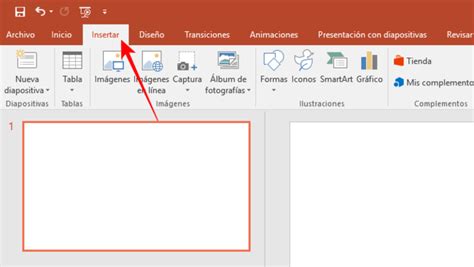
- Cambia a la pestaña Insertar.
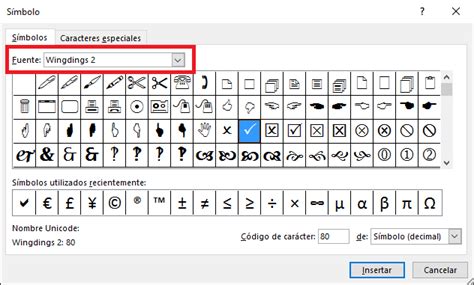
- Encuentra la opción Símbolo a la derecha de la cinta de opciones.
- En el cuadro de diálogo que aparece, selecciona la fuente Wingdings. Esta fuente especial contiene muchos símbolos, incluyendo la marca de verificación.
- Desplázate hacia abajo hasta encontrar el símbolo de la palomita y haz doble clic sobre él para insertarlo en el cuadro de texto.
- Haz clic en Cerrar para salir del cuadro de diálogo.
Si vas a insertar el mismo símbolo a menudo, puedes configurar Autocorrección para que lo inserte por ti. Muchos de los caracteres especiales tienen teclas de método abreviado asociadas a ellos. Si desea insertar el mismo carácter especial en el futuro, presione la tecla de método abreviado.
Uso del Visor de caracteres
El Visor de caracteres puede ser útil para encontrar símbolos, aunque por defecto solo muestra emojis. Puedes expandirlo para ver otros juegos de caracteres. En la parte superior, selecciona el botón expandir símbolos en la esquina derecha para alternar entre los cuadros de diálogo. Una vez expandido, desplázate hasta la parte superior y selecciona el botón expandir símbolos de la esquina derecha para ver otros juegos de caracteres.
Insertar palomita con el teclado (Windows + Punto)
Para insertar el símbolo de palomita con el teclado en cualquier programa, incluyendo PowerPoint, solo debes seleccionar el lugar donde quieres ubicar el "checkmark" y oprimir la tecla Windows + la tecla punto. A través de este comando se nos abre un cuadro de diálogo que nos muestra todos los símbolos y caracteres especiales que tenemos disponibles en las diferentes fuentes instaladas.
Crear casillas de verificación en PowerPoint
Además de insertar el símbolo de palomita, puedes crear casillas de verificación interactivas o estáticas en tus diapositivas.
Casillas de verificación usando símbolos y formas
Puedes combinar el símbolo de palomita con formas para crear una casilla de verificación personalizada:
- Inserta el símbolo de la palomita como se describió anteriormente (Insertar > Símbolo > Wingdings).
- Para convertirlo en una casilla de verificación, agrega una forma superpuesta. Ve a Insertar > Formas y selecciona una forma de rectángulo.
- Arrastra la forma sobre la marca de verificación para añadirla como superposición.
- Haz clic derecho en la forma del rectángulo y selecciona Formato de forma.
- Desde el menú Formato de forma, ve a Relleno y línea y reduce la transparencia de la forma moviendo el control deslizante de Transparencia.
Esto convertirá la marca de verificación en una casilla de verificación. Si deseas mostrar una lista con una respuesta correcta, puedes insertar formas de rectángulo en otras opciones de la lista e incluso usar la marca "X" de Wingdings para indicar la respuesta incorrecta, insertándola dentro de las formas de rectángulo añadidas para crear cuadros con una marca "X".
Insertar casillas de verificación usando iconos
PowerPoint también permite insertar casillas de verificación como iconos a través de la función Insertar > Iconos. Busca iconos basados en "checkmark" o "checkbox" en el cuadro de diálogo de iconos para insertarlos en tus diapositivas.
Integrar marcas de verificación en listas de viñetas
Una opción práctica es utilizar las marcas de verificación en una lista con viñetas:
- Haz clic dentro de otro cuadro de texto y encuentra la opción de las viñetas en la cinta de opciones.
- Haz clic en el menú desplegable y luego elige la lista con marcas de verificación.
Cada uno de estos puntos de la lista tendrá una marca de verificación aquí al lado. Es fácil configurar listas de verificación con la opción de marcar la lista con viñetas.