VirtualBox es un software de virtualización potente y versátil que permite a los usuarios crear y gestionar máquinas virtuales (VMs) en sus ordenadores. Una de las configuraciones más importantes y a menudo complejas al trabajar con VMs es la red. Configurar correctamente los adaptadores de red de tus máquinas virtuales es esencial para habilitar la comunicación entre ellas, con la máquina anfitriona y con redes externas. VirtualBox ofrece una variedad de modos de red diseñados para adaptarse a diferentes escenarios de uso, y comprenderlos te permitirá optimizar la configuración de tu entorno virtual.
Utilizar máquinas virtuales es una actividad de gran ayuda en muchos casos. El poder disponer de un sistema operativo que podemos manipular sin miedo para hacer las pruebas que consideremos nos da mucha tranquilidad. En muchos casos, incluso algunas máquinas están virtualizadas dentro de servidores, lo que demuestra la tremenda utilidad de esta tecnología.
VirtualBox, un popular programa gratuito para crear máquinas virtuales, destaca por su facilidad de uso y una gran cantidad de opciones de configuración. Permite añadir hasta cuatro adaptadores de red diferentes a una misma máquina virtual, pudiendo habilitarlos o deshabilitarlos según sea necesario.
Entendiendo los Modos de Red en VirtualBox
VirtualBox ofrece múltiples modos de red, cada uno con un propósito específico. La elección del modo adecuado dependerá de tus necesidades de conectividad:
NAT (Network Address Translation)
El modo NAT es una opción sencilla que permite a tu máquina virtual acceder a redes externas e Internet. VirtualBox actúa como router, compartiendo la conexión de red del anfitrión con la VM. Sin embargo, en este modo, la máquina virtual no es directamente accesible desde la red externa o desde la máquina anfitriona, a menos que se configuren puertos de reenvío. La VM obtiene una dirección IP privada de una subred definida por VirtualBox.
Características clave del modo NAT:
- La VM puede acceder a Internet si el anfitrión tiene conexión.
- La VM no es accesible desde la red externa ni desde el anfitrión (sin reenvío de puertos).
- VirtualBox proporciona un servidor DHCP y un motor NAT.
- La dirección IP por defecto de la puerta de enlace es 10.0.2.2.
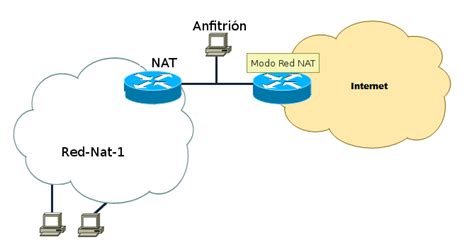
Red NAT
Este modo es similar al modo NAT, pero ofrece funcionalidades adicionales. Permite que varias máquinas virtuales que comparten la misma red NAT puedan comunicarse entre sí, además de acceder a redes externas e Internet. Al igual que con el modo NAT, las VMs no son directamente accesibles desde el exterior sin reenvío de puertos. La configuración de la red NAT se puede realizar a nivel global en las preferencias de VirtualBox.
Adaptador Puente (Bridged Adapter)
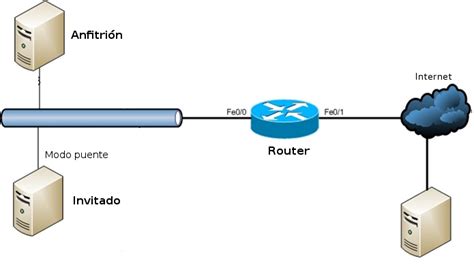
El modo Adaptador Puente conecta la máquina virtual directamente a la red del anfitrión, haciendo que la VM se comporte como un dispositivo independiente en la misma red física. Esto permite la comunicación bidireccional entre la VM, la máquina anfitriona y otros dispositivos en la red local, así como el acceso a Internet. La VM obtendrá una dirección IP del mismo rango que la red del anfitrión.
Características clave del modo Adaptador Puente:
- La VM aparece como un dispositivo más en la red local.
- Permite comunicaciones entrantes y salientes sin restricciones (sujeto a las políticas de red).
- La VM puede acceder a Internet y a otros dispositivos de la red.
- Si la máquina anfitriona tiene varios adaptadores de red físicos, debes seleccionar el correcto.
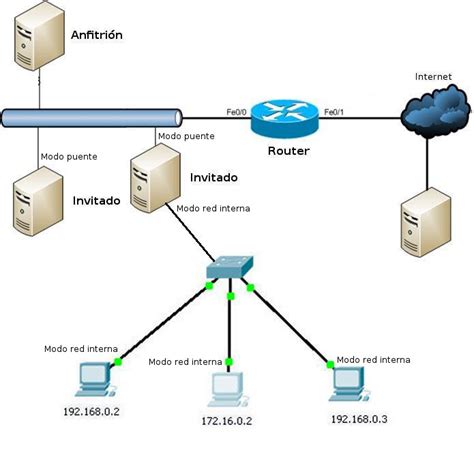
Red Interna (Internal Network)
El modo Red Interna es el más restringido y está diseñado para crear redes aisladas. Permite que las máquinas virtuales conectadas a la misma red interna se comuniquen entre sí, pero no pueden acceder a la máquina anfitriona ni a redes externas. Este modo es ideal para crear laboratorios de red seguros y aislados, donde solo las VMs necesitan interactuar entre sí.
Características clave del modo Red Interna:
- Permite la comunicación exclusiva entre VMs conectadas a la misma red interna.
- No hay acceso a la red local del anfitrión ni a Internet.
- Útil para pruebas de red y entornos aislados.
- No requiere configuración previa de la red por parte de VirtualBox.
Adaptador Sólo Anfitrión (Host-Only Adapter)
Este modo crea una red privada entre la máquina anfitriona y las máquinas virtuales. La VM puede comunicarse con la máquina anfitriona y otras VMs en la misma red de sólo anfitrión, pero no tiene acceso a redes externas ni a Internet. Es útil para entornos de desarrollo y pruebas donde se necesita comunicación directa entre el anfitrión y las VMs sin exponerlas a la red externa.
Características clave del modo Adaptador Sólo Anfitrión:
- Comunicación bidireccional entre el anfitrión y las VMs.
- No hay acceso a la red local ni a Internet.
- Útil para configurar servidores locales o servicios específicos.
Configurando los Ajustes de Red para una Máquina Virtual
La configuración de red en VirtualBox se realiza a través de la interfaz gráfica de usuario (GUI) o mediante la herramienta de línea de comandos VBoxManage. Aquí te explicamos los pasos básicos a través de la GUI:
Paso 1: Abrir VirtualBox
Inicia la aplicación VirtualBox en tu máquina anfitriona.
Paso 2: Seleccionar Tu Máquina Virtual
Selecciona la máquina virtual que deseas configurar de la lista y haz clic en el botón Ajustes (icono de engranaje).
Paso 3: Navegar a la Sección de Red
En los ajustes de la máquina virtual, abre la pestaña Red. Verás varias opciones de adaptador (Adaptador 1, Adaptador 2, etc.). Por defecto, el Adaptador 1 suele estar habilitado.
Configurando un Adaptador de Red
Para cada adaptador que desees configurar:
- Habilitar el Adaptador de Red: Marca la casilla Habilitar.
- Elegir el Modo de Red: Utiliza el menú desplegable Conectado a para seleccionar el modo de red deseado (NAT, Adaptador Puente, Red Interna, Sólo Anfitrión, etc.).
- Configuraciones Adicionales: Dependiendo del modo elegido, pueden aparecer opciones adicionales. Por ejemplo, en Adaptador Puente, deberás seleccionar el adaptador de red físico del anfitrión. En Red Interna, deberás especificar un nombre para la red interna.
Configuración Avanzada de Red
Puedes expandir la sección Avanzado para configurar ajustes más detallados:
- Tipo de Adaptador: Permite elegir el modelo de hardware de red emulado (por ejemplo, Intel PRO/1000 MT).
- Modo Promiscuo: Permite que la tarjeta de red capture todo el tráfico de la red, no solo el destinado a ella. Útil para análisis de red.
- Cable Conectado: Simula la conexión física del cable de red.
Probando la Conectividad de Red
Una vez configurados los adaptadores de red, inicia tu máquina virtual y prueba la conectividad:
- Arranca la máquina virtual e inicia sesión en el sistema operativo invitado.
- Verifica la configuración de red en el sistema operativo invitado (usando comandos como ipconfig en Windows o ifconfig / ip a en Linux).
- Prueba la conectividad a Internet ejecutando un comando como ping google.com.
- Si has configurado redes internas o de sólo anfitrión, realiza pruebas de ping entre las VMs o entre la VM y el anfitrión para verificar la comunicación.
🔧 Crear Red Interna en VirtualBox | Conecta tus Máquinas Virtuales Paso a Paso
Resolviendo Problemas Comunes de Red
Si encuentras problemas de red, considera los siguientes pasos:
- Verifica que el adaptador de red esté habilitado y correctamente configurado en VirtualBox.
- Asegúrate de que los firewalls en el sistema anfitrión y en el sistema operativo invitado no estén bloqueando las conexiones.
- Reinicia los servicios de red en el sistema operativo invitado o reinicia la máquina virtual.
- Si utilizas Adaptador Puente, verifica que la máquina anfitriona esté conectada a la red.
- Comprueba que no haya conflictos de direcciones IP, especialmente en modos como Adaptador Puente.
La configuración de red en VirtualBox ofrece una gran flexibilidad para adaptar tu entorno virtual a tus necesidades específicas, ya sea para desarrollo, pruebas, aprendizaje o la creación de redes complejas.
tags: #configurar #virtualbox #adaptador #red #interna #y