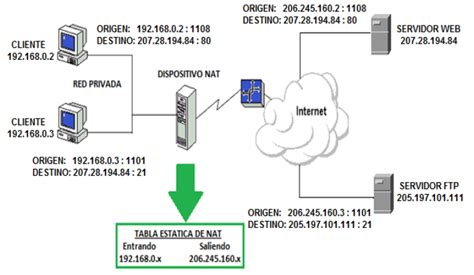
La configuración del rango IP NAT (Network Address Translation) es un aspecto fundamental en la administración de redes, especialmente cuando se trabaja con routers como el Bintec-elmeg be.IP plus. El NAT permite que múltiples dispositivos en una red privada compartan una única dirección IP pública, lo cual es esencial para el acceso a Internet y para proteger la red interna.
El Bintec-elmeg be.IP plus es un router robusto con diversas capacidades de red, incluyendo Ethernet LAN, soporte para ISDN, filtrado de direcciones MAC y un cortafuegos integrado. Este manual pertenece a la categoría de routers y ha sido evaluado por usuarios con una calificación promedio. Aunque el manual está disponible actualmente en inglés, podemos desglosar las configuraciones esenciales.
Acceso a la Interfaz Web del Router
Para configurar cualquier aspecto del router Bintec-elmeg be.IP plus, el primer paso es acceder a su interfaz web. Necesitas conectarlo a tu módem o fuente de internet usando un cable Ethernet. Luego, abre tu navegador web e ingresa la dirección IP predeterminada del router (generalmente 192.168.0.1) en la barra de direcciones. Esto te llevará a la interfaz web del router, donde podrás seguir las instrucciones en pantalla para completar el proceso de configuración.
La interfaz de administración basada en web facilita la gestión de todas las características del dispositivo. Además, el router cuenta con un botón de restaurar, útil para volver a la configuración de fábrica si es necesario.
Configuración del Reenvío de Puertos (Port Forwarding)
El reenvío de puertos es una de las funciones más comunes relacionadas con NAT. Para habilitar el reenvío de puertos, accede a la interfaz web del enrutador y vaya a la sección de configuración de 'Firewall' o 'NAT'. Busque una opción llamada 'Reenvío de puertos' o 'Servidores Virtuales'. Aquí puede especificar el número de puerto o rango que desea reenviar, así como la dirección IP de destino del dispositivo al que desea reenviar los puertos. Guarde la configuración y los puertos se reenviarán según corresponda.
Es importante destacar que el router Bintec-elmeg be.IP plus soporta algoritmos de seguridad como SIPS y SRTP, lo que asegura comunicaciones seguras y protege contra accesos no autorizados, incluso al reenviar puertos. La función de cortafuegos integrada también contribuye a la seguridad general de la red.
Conexión remota. Abrir puertos en router
Especificaciones Relevantes del Bintec-elmeg be.IP plus
El Bintec-elmeg be.IP plus es un dispositivo con múltiples características que influyen en su capacidad de red y seguridad. A continuación se muestran algunas de sus especificaciones clave:
| Característica | Detalle |
|---|---|
| Puertos Ethernet LAN (RJ-45) | 4 |
| Velocidad de transferencia de datos Ethernet LAN | 10, 100, 1000 Mbps |
| Estándares de red | IEEE 802.11a, IEEE 802.11b, IEEE 802.11g, IEEE 802.11h, IEEE 802.11n |
| Máximo estándar Wi-Fi | Wi-Fi 4 (802.11n) |
| Algoritmos de seguridad | SIPS, SRTP |
| Cortafuegos | Sí |
| Filtrado de direcciones MAC | Sí |
| Códecs de voz | G.711, G.722, G.726, G.729 |
| DHCP | Cliente y Servidor |
| Banda Wi-Fi | Dual-band (2.4 GHz / 5 GHz) |
| Antenas | 2 externas |
| Dimensiones (Ancho x Profundidad x Altura) | 327 x 193 x 44 mm |

Gestión de Dispositivos Conectados y Controles Parentales
Para ver y administrar los dispositivos conectados, acceda a la interfaz web del router y navegue hasta la sección de configuración 'Estado' o 'Red'. Busque una subsección titulada 'Dispositivos Conectados', 'Clientes DHCP', o similar. Aquí encontrará una lista de dispositivos actualmente conectados a su router. Por lo general, puede bloquear o permitir dispositivos, asignar direcciones IP estáticas, o configurar controles parentales eligiendo las opciones apropiadas dentro de esta sección.
La función de filtrado de direcciones MAC, presente en el Bintec-elmeg be.IP plus, permite a los usuarios restringir el acceso a la red de dispositivos específicos filtrando sus direcciones MAC, lo que añade una capa extra de seguridad.
Actualización del Firmware
Para actualizar el firmware del router, primero necesitas descargar la última versión del firmware desde el sitio web del fabricante. Una vez descargado, accede a la interfaz web del router y navega a la sección de configuración de 'Sistema' o 'Mantenimiento'. Busca una opción etiquetada como 'Actualización de firmware' o similar. Selecciona el archivo de firmware descargado y sigue las instrucciones en pantalla para iniciar el proceso de actualización. Espera a que la actualización se complete y el firmware del router se actualizará exitosamente. Mantener el firmware actualizado es crucial para la seguridad y el rendimiento óptimo del router.