La gestión eficiente de una red local es fundamental, especialmente cuando varios usuarios comparten una misma conexión a Internet. Si uno de los usuarios consume mucho ancho de banda, el resto de la red puede experimentar una drástica disminución en la velocidad de conexión. Este problema es común en entornos domésticos y pequeñas oficinas, donde aplicaciones de P2P como eMule, eDonkey o Kazaa pueden acaparar los recursos de la red.
Una solución para gestionar y limitar el ancho de banda por ordenador o por servicio es el uso de un servidor proxy, como CCProxy, o la configuración de NAT (Network Address Translation) junto con herramientas de Traffic Shaping. Este artículo detallará cómo abordar estos desafíos, utilizando CCProxy como una herramienta clave para la gestión del ancho de banda y la configuración de NAT.
El problema del ancho de banda compartido en redes locales
Cuando se tiene una red local con varios ordenadores y una conexión a Internet compartida, como un cable de 512/256 Kbps, es común que si un usuario descarga archivos masivamente, el resto de los dispositivos conectados experimenten una conexión lenta o casi nula. Esto es especialmente cierto con programas P2P que están diseñados para maximizar el uso del ancho de banda.
La necesidad de limitar el ancho de banda por ordenador en una LAN surge para asegurar que todos los usuarios tengan una experiencia de navegación y uso de Internet equitativa y funcional. Aunque algunos programas P2P permiten limitar la velocidad de subida y bajada desde su propia configuración, los usuarios más experimentados suelen ignorar o desactivar estas limitaciones.
!COMO CONFIGURAR NAT Básico (SALIDA A INTERNET) en Mikrotik! 👈👈👈😳
Introducción al Traffic Shaping y NAT
El "Traffic Shaping" o conformación del tráfico, es una técnica que permite reservar un porcentaje de ancho de banda para cada servicio o para cada dispositivo en una red. Esto asegura que, por ejemplo, las aplicaciones P2P no saturen la conexión, mientras se garantiza un ancho de banda mínimo para la navegación web o el correo electrónico.
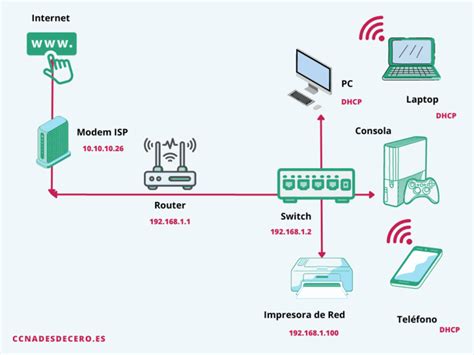
NAT (Network Address Translation) es una funcionalidad esencial en muchos routers y servidores que permite que múltiples dispositivos en una red local compartan una única dirección IP pública para acceder a Internet. Con Windows 2000 Server, por ejemplo, se pueden configurar muchas opciones relacionadas con el enrutamiento, como el tiempo permitido de conexión o el número de puertos abiertos, a través de
Configuración de CCProxy para limitar el ancho de banda
CCProxy es un software que puede funcionar como proxy y es útil para limitar el ancho de banda en general, aunque no permite especificar qué servicios limitar, sino que aplica la restricción a todo el tráfico del cliente. Sin embargo, su ventaja es que puedes configurar el ancho de banda deseado para cada máquina.
Pasos para configurar CCProxy:
Instalación de CCProxy: Instala CCProxy en el ordenador que actuará como servidor proxy. Una vez instalado, puedes usarlo inmediatamente con la configuración predeterminada.
Limitación de conexiones: En la configuración de CCProxy, puedes seleccionar la opción
MaxConnections per Cliente . Se recomienda establecer un valor bajo, como 4 o 5, para limitar el número de conexiones simultáneas que cada cliente puede establecer. Esto es crucial para programas P2P como eMule/eDonkey, que pueden abrir un gran número de conexiones, incluso si no utilizan todo el ancho de banda.Limitación de ancho de banda: En la sección
Max Bandwidth (Ancho de Banda Máximo) en bytes, puedes definir el límite deseado para cada PC cliente. Por ejemplo, un valor de 4096 bytes (4 KB/s) limitaría significativamente la descarga para cada máquina, asegurando que el resto de la red tenga suficiente ancho de banda disponible.

Alternativas y consideraciones adicionales
Existen otras soluciones, tanto de pago como gratuitas, que pueden ayudar a gestionar el ancho de banda y el tráfico en una red:
ISA Server (Microsoft): Es una solución de Microsoft que permite limitar el tráfico para cada usuario conectado. Sin embargo, puede ser más complejo de configurar y, en algunos casos, el ordenador proxy puede dejar de enrutar correctamente debido a conflictos de configuración.
OpenCONNECTION 2.7: Es una herramienta que, según algunos usuarios, es fácil de usar para limitar el ancho de banda de forma estable en el servidor.
QoS en Windows Server: Como se mencionó, con Windows 2000 Server (y versiones posteriores) y las herramientas de
Routing and Remote Access yQoS , es posible priorizar y asignar ancho de banda.Soluciones basadas en Linux: Linux ofrece una gran flexibilidad para el Traffic Shaping. Permite priorizar el tráfico (por ejemplo, P2P por debajo de HTTP), asignar ancho de banda máximo y mínimo, entre otras configuraciones avanzadas. Sin embargo, esto puede requerir conocimientos más técnicos.
Routers con Traffic Shaping: Algunos routers de hardware tienen funcionalidades de Traffic Shaping o QoS incorporadas, lo que permite gestionar el ancho de banda directamente desde el dispositivo de red.
Además de limitar el ancho de banda, es importante considerar limitar la cantidad de conexiones que los programas P2P utilizan. Si no se limitan, aplicaciones como eMule/eDonkey pueden consumir hasta 100 conexiones que permite Win98, lo que puede impedir la conexión con otro software, incluso si no se utiliza todo el ancho de banda.
Conexión a VPN a través de NAT con CCProxy
El uso de una VPN es crucial para la seguridad y la privacidad, especialmente cuando se trabaja de forma remota. Sin embargo, pueden surgir problemas al intentar conectarse a una VPN a través de una red compartida por NAT, especialmente si se utiliza un software proxy como CCProxy o si hay configuraciones de firewall.
Problemas comunes y soluciones:
Configuración de firewall: Asegúrate de que los firewalls tanto en el servidor que comparte Internet como en el cliente VPN estén desactivados o configurados para permitir el tráfico VPN. A veces, un firewall estricto puede bloquear la conexión VPN.
Software VPN de la compañía: Si la empresa proporciona un software específico para la VPN, asegúrate de que esté configurado correctamente. Si funciona directamente conectado a Internet, el problema probablemente reside en la configuración de la red local o del proxy.
NAT y Port Forwarding: Aunque CCProxy maneja la traducción de direcciones de red para el tráfico web, para que una VPN funcione correctamente a través de NAT, puede ser necesario configurar un "port forwarding" (reenvío de puertos) en el router o en el servidor proxy para los puertos específicos que utiliza la VPN (por ejemplo, OpenVPN usa UDP 1194, L2TP/IPsec usa UDP 500, 4500, 1701). Esto permite que el tráfico VPN entrante llegue al dispositivo cliente correcto.
Conflictos de autenticación WiFi: Si la conexión VPN falla a través de WiFi pero funciona con Ethernet, puede haber un problema con la configuración de la red inalámbrica. Algunas VPNs requieren opciones de autenticación específicas, como IEEE 802.1x, que puede no estar activada o configurada correctamente en la red WiFi ad-hoc.
CCProxy como causa: Si el error es
Error 800: No puede establecer conexión al intentar conectarse a través del proxy, pero funciona directamente, es probable que CCProxy esté bloqueando la conexión VPN. CCProxy está diseñado principalmente para compartir acceso a Internet y puede no ser compatible con el enrutamiento de túneles VPN sin una configuración avanzada.
Para redes domésticas o pequeñas oficinas donde se utiliza un servidor con dos tarjetas de red (una Ethernet para Internet y otra inalámbrica para compartir la conexión), si CCProxy está gestionando el tráfico, es posible que sea necesario buscar una solución alternativa para la VPN o configurar CCProxy de manera más avanzada para que permita el paso del tráfico VPN. En algunos casos, utilizar la función de compartir Internet de Windows XP (si es posible configurarla correctamente) o un router con soporte VPN incorporado podría ser una solución más sencilla.
tags: #configuracion #nat #en #ccproxy