En Photoshop, dominar las técnicas de relleno de capas es fundamental para cualquier diseño o edición de imagen. Desde simples rellenos de color hasta complejos efectos de degradado y motivos, comprender cómo interactúan las herramientas y capas te permitirá crear composiciones visualmente atractivas y editables. Este artículo explorará las diferentes maneras de rellenar una capa, así como el uso de las poderosas capas de ajuste y relleno para obtener resultados profesionales y no destructivos.
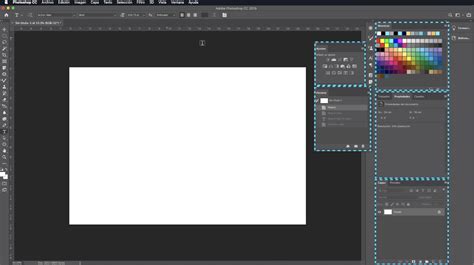
Uso de la Herramienta Bote de Pintura para Rellenos Básicos
La herramienta Bote de pintura rellena un área con un valor de color similar a los píxeles en los que hace clic. Es una de las formas más directas de aplicar color a una sección específica de tu imagen.
Opciones de la Herramienta Bote de Pintura
Para un control preciso sobre el relleno, la herramienta Bote de Pintura ofrece varias opciones configurables:
- Opacidad: Define la opacidad de la pintura que aplique. Un ajuste de opacidad bajo permite ver los píxeles a través del trazo de pintura.
- Tolerancia: Define el grado de similitud que debe existir entre los píxeles rellenos. Una tolerancia baja rellena los píxeles de valores de color muy similares al píxel donde se ha hecho clic. La opción Tolerancia define el grado de similitud que debe existir entre los colores.
- Contiguo: Rellena píxeles adyacentes de color similar. Deseleccione esta opción para rellenar todos los píxeles parecidos de la imagen, incluso los que están aislados.
Además, si no desea rellenar las áreas transparentes de una capa, puede bloquear la transparencia en el panel Capas, asegurando que el relleno solo afecte a los píxeles existentes.
Herramienta Bote de Pintura en Photoshop
Capas de Relleno: Flexibilidad y Edición No Destructiva
Las capas de relleno son una herramienta fundamental para aplicar rellenos de manera no destructiva, lo que significa que puedes modificar el relleno en cualquier momento sin alterar permanentemente los píxeles de tu imagen. Puede utilizar una capa de relleno para aplicar un relleno o un motivo a una imagen en lugar de utilizar alguna de las herramientas de pincel. Las capas de relleno permiten rellenar una capa con un color uniforme, un degradado o un motivo. Al contrario que las capas de ajuste, las capas de relleno no afectan a las capas situadas debajo de ellas.
Creación de Capas de Relleno
Para crear una nueva capa de relleno, dispone de dos métodos principales:
- Haga clic en el botón Crear nueva capa de relleno o ajuste del panel Capas. Las tres primeras opciones del panel son capas de relleno (Color uniforme, Degradado, Motivo).
- Seleccione Capa > Nueva capa de relleno > [tipo de relleno]. En el cuadro de diálogo Nueva capa, haga clic en OK.
Una vez creada, podrá seleccionar el área que desea rellenar según el tipo de capa de relleno escogida.
Tipos de Capas de Relleno
Relleno de Color Uniforme
Para aplicar un color sólido, elija un color en el menú Usar. Para seleccionar un color distinto, elija Color y, a continuación, seleccione un color en el Selector de color.
Relleno de Degradado
Esta opción crea una capa que se rellena con un degradado. Puede seleccionar un degradado predefinido en el menú Degradado. Para editar el degradado en el Editor de degradado, haga clic en el degradado de color. Además, puede arrastrar el puntero en la ventana de imagen para desplazar el centro del degradado. Asimismo, puede especificar la forma del degradado (Estilo) y el ángulo en el que debe aplicarse (Ángulo).
Relleno de Motivo
Crea una capa que se rellena con un motivo. Para aplicar un motivo, haga clic en la miniatura del motivo y elija uno del panel emergente. Puede cambiar la escala de este motivo y seleccionar Ajustar al origen para colocar el origen del motivo con el de la ventana del documento. Para especificar que el motivo se mueva con la capa de relleno cuando ésta se cambia de posición, seleccione Enlazar a capa. Si esta opción está seleccionada, puede arrastrar el puntero en la imagen para colocar el motivo mientras está abierto el cuadro de diálogo Relleno de motivo.
Edición de Capas de Relleno
Para modificar el contenido de una capa de relleno ya existente:
- Haga doble clic en la miniatura que aparece más a la izquierda en la capa de ajuste o de relleno en el panel Capas.
- Seleccione la capa en el panel y elija Capa > Opciones de contenido de capa.
Es importante saber que para pintar directamente en una capa de relleno, primero debe convertirla (simplificarla) en una capa normal, ya que las capas de relleno son un tipo especial de capa que define un relleno, no píxeles editables directamente.
Capas de Ajuste: Modificaciones de Tono y Color sin Destrucción
Las capas de ajuste son esenciales para experimentar con el color y realizar ajustes de tono sin modificar los píxeles de una imagen permanentemente. Se puede decir que una capa de ajuste es como un velo que da color a las capas subyacentes. Por defecto, una capa de ajuste afecta a todas las que están debajo de ella, aunque puede cambiar este comportamiento. Al crear una capa de ajuste, en el panel Capas se muestra un cuadro blanco que representa el ajuste de esa capa.
Herramienta Bote de Pintura en Photoshop
Cómo Crear y Aplicar Capas de Ajuste
Las capas de ajuste se pueden aplicar de diferentes maneras para controlar su alcance:
- Para que se modifiquen todas las capas situadas debajo de la capa de ajuste, haga clic en el botón Crear nueva capa de relleno o ajuste del panel Capas. A continuación, seleccione uno de los tipos de ajustes disponibles (ej. Tono/Saturación, Niveles, Curvas).
- Para que se modifique solo una o varias capas sucesivas situadas por debajo de la capa de ajuste, seleccione Capa > Nueva capa de ajuste > [tipo de ajuste]. Al seleccionar Usar capa anterior para crear máscara de recorte en el paso 3, la capa de ajuste se acopla con la capa situada inmediatamente debajo de ella y el efecto se limita al grupo. Para añadir más capas al grupo, pulse Alt (Opción en Mac OS) y coloque el puntero sobre la línea que divide la capa inferior del grupo de la siguiente capa debajo de ella.
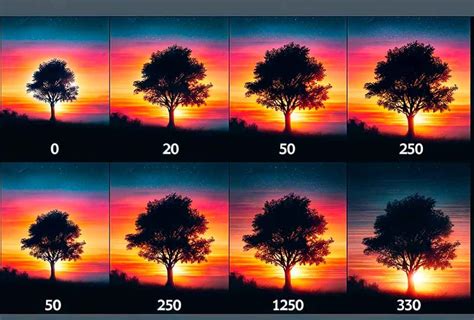
Aprenderás a igualar el tono, saturación e iluminación de las diferentes imágenes para que queden como una sola. Por ejemplo, en composiciones avanzadas, este módulo se divide en 3 lecciones donde fusionaremos 3 imágenes diferentes en una sola composición surrealista. El resultado que obtendremos es una imagen que puede ser usada para un póster, donde un soldado está acompañado de un león con el fondo de una ciudad. Vamos a crear una imagen surreal en la que un fotógrafo está de pie sobre un bloque de tierra con naturaleza. Te mostraré cómo puedes agregar efectos especiales y una atmósfera fría y muy interesante. Por último, verás cómo puedes jugar con los detalles para lograr una composición realista, donde la igualación de tonos es crucial.
Control Preciso con Máscaras de Capa
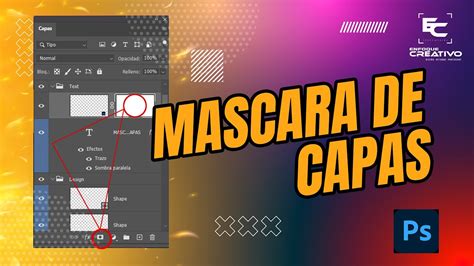
Las máscaras de capa son una herramienta invaluable para un control detallado sobre la visibilidad de las capas y sus efectos. Una máscara de capa impide que sean visibles una capa o secciones de ésta. Puede utilizar la máscara para mostrar u ocultar secciones de una imagen o un efecto.
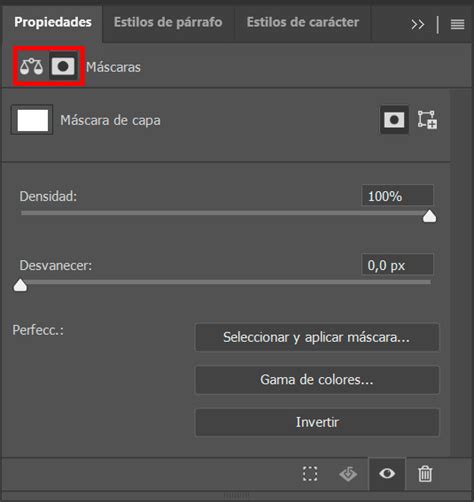
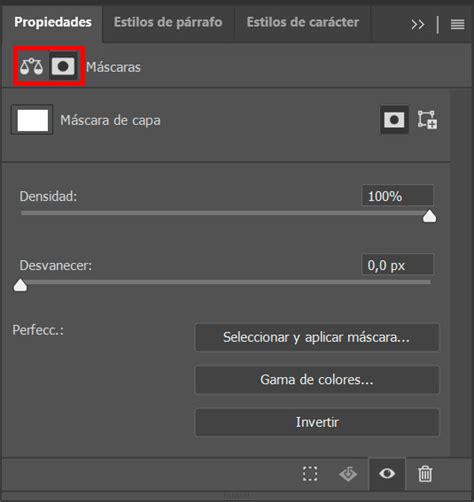
Cuando la máscara de capa (miniatura de la derecha) unida a la capa de ajuste está totalmente en blanco, el efecto de ajuste se aplica a todas las capas subyacentes. Si no desea aplicar el efecto a determinadas partes de las capas inferiores, pinte el área correspondiente de la máscara en negro. Para eliminar en parte el efecto de ajuste o relleno y que se muestre con varios niveles de transparencia, pinte la máscara de capa de gris. (Haga clic en la muestra de color frontal del cuadro de herramientas para seleccionar un tono de gris del panel Muestras). El efecto o relleno se eliminará más o menos en función de los tonos de gris que use para pintar.
Visualización y Gestión de Máscaras
Para manipular y visualizar mejor tus máscaras, puedes usar los siguientes atajos y opciones:
- Para ver solo la máscara, pulse Alt (Opción en Mac OS) y haga clic en la miniatura de la máscara de capa (la que aparece más a la derecha en la capa). Vuelva a pulsar Alt (Opción en Mac OS) y a hacer clic en la miniatura para que vuelvan a aparecer las otras capas.
- Para ver la máscara en color rojo, mantenga pulsadas Alt + Mayús (Opción + Mayús en Mac OS) y haga clic en la miniatura de la máscara de capa (la que aparece más a la derecha en la capa). Mantenga pulsadas las teclas Alt + Mayús (Opción + Mayús en Mac OS) y vuelva a hacer clic en la miniatura para desactivar la visualización en rojo.
- Para restringir la edición a una parte de la máscara, seleccione los píxeles correspondientes.
- Pulse Mayús y haga clic en la miniatura de la máscara (la miniatura situada en el extremo derecho de la capa) en el panel Capas para desactivar la máscara.
Gestión y Combinación de Capas de Relleno y Ajuste
Las capas de ajuste y de relleno tienen las mismas opciones de modo de fusión y opacidad que las capas de imagen y puede desplazarlas y cambiarlas de posición igual que las capas de imagen.
Comparativa: Capas de Relleno vs. Capas de Ajuste
| Característica | Capas de Relleno | Capas de Ajuste |
|---|---|---|
| Función Principal | Aplicar un relleno de color uniforme, degradado o motivo. | Realizar ajustes de color y tono (ej. Tono/Saturación, Niveles). |
| Impacto en Capas Subyacentes | No afectan a las capas situadas debajo de ellas. | Afectan a todas las capas situadas debajo de ellas por defecto. |
| Edición de Píxeles | Para pintar en ellas, deben convertirse (simplificarse) a una capa normal. | No modifican los píxeles de la imagen permanentemente. |
| Ejemplos de Relleno/Ajuste | Color uniforme, degradado, motivo. | Tono/Saturación, Brillo/Contraste, Curvas, Exposición. |
Combinación y Simplificación de Capas
Puede combinar una capa de ajuste o de relleno de varias formas: con la capa de debajo, con otras capas seleccionadas, con las capas de su propio grupo, con las capas a las que está enlazada y con todas las demás capas visibles. Sin embargo, no puede utilizar una capa de ajuste o de relleno como capa de base o de destino de una combinación.
Al combinar una capa de ajuste o de relleno con la capa subyacente, los ajustes se simplifican y se aplican permanentemente a la capa que se ha combinado. El ajuste deja de afectar a otras capas que se encuentran debajo de la capa de ajuste combinada.
También puede convertir (simplificar) una capa de relleno en una capa de imagen sin combinarla. Esta acción es útil cuando necesitas editar los píxeles directamente o aplicar filtros que no son compatibles con las capas de relleno.