La protección de restablecimiento de fábrica de Android (FRP) es una característica implementada en dispositivos con sistema operativo Android 5.1 o superior. Si has adquirido un terminal usado o has olvidado tus credenciales, es posible que te encuentres con el mensaje: "Este dispositivo se restableció. Para continuar, accede con una cuenta de Google que ya se haya sincronizado en este dispositivo". Esto significa que el teléfono está bloqueado y es necesario realizar un proceso de desbloqueo.
Advertencias importantes antes de comenzar
¡ADVERTENCIA! Eliminar la cuenta de Google en el teléfono borrará todos sus datos. Todas las operaciones descritas se realizan bajo su propio riesgo. Si desea guardar sus datos, haga una copia de seguridad antes de comenzar. Este tutorial presenta la mejor manera de eliminar la protección de Google Account en dispositivos Wiko y es una respuesta a preguntas sobre cómo omitir la protección de restablecimiento de fábrica o cómo activar su teléfono cuando olvidó la contraseña.
Pasos para el bypass de FRP en Wiko
Para comenzar el proceso de desbloqueo, asegúrese de tener acceso a una red Wi-Fi con conexión a internet y una tarjeta SIM operativa. Siga estos pasos detallados:
- Encienda el WIKO y conéctese a la red WiFi.
- Vuelva a la primera página de la pantalla de bienvenida donde puede elegir un idioma.
- Seleccione el botón Configuración de visión, luego toque la opción Talkback para abrir un menú.
- Habilite la función Talkback, luego confirme presionando el botón OK.
- Escriba con el dedo la "L" grande en la pantalla para abrir el menú de configuración de Talkback y elija la opción Configuración de Talkback.
- Apague Talkback manteniendo presionados los botones de volumen hasta que no escuche o vea la información en pantalla de que Talkback está apagado.
Wiko T3 Como quitar BLOQUEO de cuenta Google de cualquier | FRP
Métodos alternativos de acceso
Si el método anterior no es suficiente, existen otras vías para acceder al sistema:
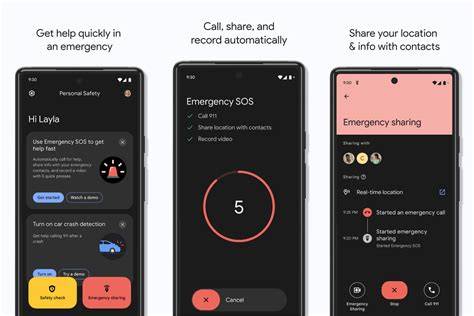
- Use un botón de llamada de emergencia, luego toque la opción de información de emergencia dos veces para abrir un nuevo menú.
- Seleccione aquí el icono de edición, luego presione una opción para agregar contacto.
- En Simcard, seleccione cualquier contacto que tenga en una tarjeta con un número de teléfono normal para poder enviarle SMS.
- Volverá a la pantalla de información de emergencia, luego toque el contacto que agregó para abrirlo.
Gestión de cuentas de correo en Wiko
Una vez que haya logrado acceder al dispositivo, es fundamental configurar correctamente sus cuentas de correo. La configuración del servidor de salida es similar al de entrada; como nombre de usuario, introducimos la cuenta de correo que estamos configurando y su contraseña.
A continuación, presentamos una tabla con los aspectos clave a configurar tras el acceso al sistema:
| Configuración | Descripción |
|---|---|
| Sincronización | Elegir cada cuánto tiempo el dispositivo consulta nuevos correos. |
| Descargas | Opción para descargar archivos adjuntos automáticamente vía Wi-Fi. |
| Nombre de cuenta | Etiqueta personalizada para identificar el buzón de correo. |
Recuerde que puede eliminar la cuenta de Google de su dispositivo siguiendo los pasos de configuración si decide vender su terminal, regalarlo a un familiar o amigo, o si ha decidido cambiar a otra cuenta. Al realizar este proceso, un mensaje de confirmación aparecerá para evitar quitar una cuenta por error; pulse sobre "Quitar cuenta" de nuevo para confirmar.