El deseo de copiar discos Blu-ray surge de la capacidad de tener flexibilidad, realizar copias de seguridad y "llevar una película o serie de viaje" sin necesidad de contar necesariamente con un reproductor de Blu-ray independiente. Desde preservar una colección de libros individual en la nube hasta garantizar que su contenido llegue a donde usted vaya, el método de copiar discos Blu-ray satisface estas necesidades de la vida moderna.
Parte 1. Preparativos antes de empezar a copiar
Para copiar discos Blu-ray correctamente, debe preparar algunas cosas con anticipación. Estas condiciones deben cumplirse si desea copiar discos Blu-ray:
- Unidad Blu-ray: La mayoría de las computadoras ya no tienen una unidad Blu-ray integrada, por lo que necesita una unidad Blu-ray conectada externamente a su sistema. Es esencial que sus computadoras lean los discos Blu-ray que desea copiar.
- Espacio de almacenamiento suficiente: Los materiales Blu-ray que representan alta definición (HD) tienen un tamaño de archivo relativamente grande. Medido en GB (gigabytes por disco Blu-ray promedio), una sola película Blu-ray ocupa entre 25 y 50 GB, según la duración y la calidad.
- Una computadora con las especificaciones necesarias: Los discos Blu-ray son grandes y copiarlos requiere una gran capacidad de procesamiento. Tu computadora debe tener un procesador potente y suficiente memoria RAM para que los programas copien y conviertan el contenido Blu-ray.
Autoría Profesional de Blu-ray con Blu-Disc Studio Overview (1/2)
Parte 2. Guía paso a paso para utilizar DVDFab Blu-ray Ripper
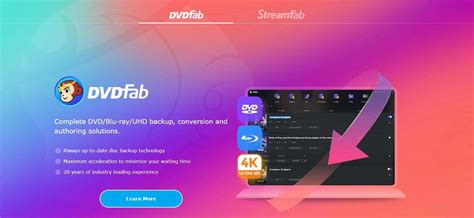
DVDFab Blu-ray Ripper es una herramienta fácil de usar y eficiente que ofrece una amplia gama de funciones para copiar discos Blu-ray en diferentes formatos. Es compatible con numerosos formatos de salida como MP4, MKV y AVI, lo que hace que el programa sea más polivalente.
Pasos para la extracción:
- Instalación: Para utilizar DVDFab Blu-ray Ripper, debe ir al sitio web oficial de la empresa, localizar el Destripador de Blu-ray y descargar el software. Luego, haga clic en Instalar para seguir los demás procedimientos en pantalla.
- Cargar el contenido: Abra DVDFab Blu-ray Ripper para Windows o Mac y cargue el disco Blu-ray que desea convertir. Puede cargar un disco Blu-ray presionando la tecla Agregar en la interfaz principal o soltándolo en la interfaz principal de la aplicación arrastrando directamente el ícono del disco.
- Configuración: Después de insertar el disco, vaya al Cambiador de perfiles para seleccionar el formato de salida del disco Blu-ray que desee. DVDFab generalmente tiene muchos perfiles especiales para varios dispositivos e interfaces.
- Finalización: Una vez que hayas configurado tus preferencias, especifica un directorio para la salida de los archivos convertidos. Luego, haz clic en el botón comenzar para copiar Blu-ray en Mac o Windows a su formato preferido.
Funciones avanzadas: Eliminación de Cinavia y protección
Además, DVDFab Blu-ray Ripper tiene algunas funciones adicionales; por ejemplo, puede eliminar todas las protecciones anticopia y códigos de región más recientes. La solución de DVDFab de Cinavia Eliminación es capaz de eliminar la marca de agua incorporada por completo y de forma permanente.
En la opción de Blu-ray Ripper, la pista de audio seleccionada con marca de agua Cinavia, incluyendo también DTS HD Master Audio, se convertirá en varios formatos de audio. Para eliminar la marca de agua Cinavia por completo y de forma permanente, a todos los usuarios se les pide elegir la opción de copia de seguridad, el módulo de Copiar o el módulo Extraer, seleccionar pista de audio afectada por Cinavia, y comenzar la tarea.
| Tipo de disco | Capacidad máxima teórica | Capacidad real aproximada |
|---|---|---|
| BD-25 (Capa simple) | 25 GB | 23-24 GB |
| BD-50 (Doble capa) | 50 GB | 46-48 GB |
Si desea utilizar los discos Blu-ray, debe comprender que el uso de este método mejora enormemente el valor de su colección, ya que puede llevar los discos con usted fácilmente cuando y donde los necesite. Obtenga una herramienta versátil que sea fácil de usar y que ofrezca la salida de mayor calidad.
tags: #dvd #fab #instrucciones