La conectividad de tu Playstation 4 puede verse influenciada cuando utilizas ciertas aplicaciones que precisan de una configuración especial en tu Router. No te desanimes si tienes problemas de conectividad cuando hablas con tus amigos en chat de grupos o si tienes los habituales errores de NAT en tu PS4, es algo común y a todos nos ha pasado. Sin embargo, es sencillo resolverlos y configurar de manera óptima tu consola y la red local de tu hogar. Si has tenido en algún momento problemas de NAT o errores que aparecen en pantalla indicando que tu conectividad es limitada, probablemente esta guía te ayude.
En esta guía te explicaremos qué es la NAT y diversas técnicas que te ayudarán a configurar tu red para evitar los errores de NAT en PS4. Esto también es aplicable a otras consolas, pero nos centraremos en la consola de Sony. Esta guía es aplicable a cualquier conexión de internet que provean empresas como Movistar, Vodafone, Orange, Jazztel, etc.
¿Qué es la NAT?
NAT son las siglas en inglés de traducción de direcciones de red (Network Access Translation). Es un mecanismo que permite a dos dispositivos establecer una conexión a través de una red. En definitiva, esto se traduce en la utilización de puertos en los extremos de las conexiones que por lo general suelen estar cerrados desde el Router a través de un Firewall.
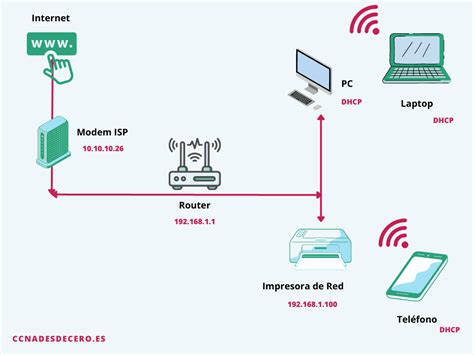
Piensa en cuántos dispositivos tienes conectados a Internet. Ahora piensa en el hecho de que cada uno de esos dispositivos necesita un identificador único llamado dirección de IP, algo así como un número de teléfono para tu dispositivo. No es de extrañar que el número de direcciones de IP disponibles se esté agotando. Para ayudar a resolver este dilema, se inventó NAT. Permite que tu enrutador actúe como una especie de intermediario: en lugar de que cada dispositivo necesite su propia dirección de IP pública, tu enrutador comparte una dirección de IP pública con todos los dispositivos de tu casa, como televisores, computadoras, consolas de videojuegos, laptops, asistentes inteligentes, electrodomésticos inteligentes y demás. Cuando uno de tus dispositivos envía datos a Internet, el enrutador los traduce a su propia dirección de IP pública, haciendo que parezca que todo procede de una sola fuente.
El Router se encargará de utilizar el mecanismo que ofrece la NAT para dirigir los paquetes desde internet y hacia los dispositivos conectados a él a través de los puertos establecidos para cada aplicación. Si los puertos están cerrados, puedes tener problemas de conectividad y errores como sucede en PS4 cuando se utilizan ciertos juegos o aplicaciones como los grupos de chat de voz de Playstation Network.
Este sistema ayuda a economizar direcciones de IP y garantiza que toda la familia pueda conectarse sin problemas. Sin embargo, existe un pequeño inconveniente: aunque NAT funciona a la perfección en la mayoría de las actividades, a veces puede causar problemas al intentar jugar en Internet, hacer streaming o participar en una videollamada con amigos o compañeros de trabajo. Para solucionarlo, puedes cambiar tu tipo de NAT, como veremos a continuación.
Tipos de NAT en PS4
Para conocer la verdadera razón de por qué hay errores de NAT en PS4, lo mejor es que te contemos los distintos tipos de NAT que existen, cómo se dan cada uno y cómo puedes modificarlos. Existen distintos tipos de NAT y no es tan sencillo como realizar un cambio de uno por otro para mejorar la conectividad. Es necesario configurar correctamente la manera en la que se conecta tu Playstation 4 a la red para que el tipo de NAT sea el más apropiado.
A continuación, te explicamos los tipos de NAT que puedes encontrar:
-
Tipo de NAT 1 (Abierta):
Tu PS4 está directamente conectada a internet por cable. Esta opción es la más ideal, pero es la menos habitual. Realmente no conozco a nadie que conecte un dispositivo directamente a Internet y por lo general suele haber un router entre medias. Si en cualquier caso utilizas esta opción, estás totalmente expuesto al ataque hacia cualquier puerto de tu sistema debido a que no tienes un Firewall funcionando en tu PS4. Sin embargo, no tendrás problemas de conectividad en ninguna aplicación. Suele verse en dispositivos conectados directamente al módem, sin pasar por el enrutador. Al no haber router la consola monopoliza la conexión a internet y no podrás conectar más equipos. No es aconsejable.
-
Tipo de NAT 2 (Moderada):
Es la situación más habitual. Nuestra PS4 se conecta a Internet a través de un Router que tiene activo un Firewall, pero que tiene abiertos los puertos adecuados para poder realizar la conectividad entre las aplicaciones como el chat de voz de grupos o juegos específicos. Es el caso también de tener configurada una DMZ para nuestra PS4. Con este tipo, tu enrutador seguirá encargándose de la mayor parte de las tareas de NAT, pero hay algunas restricciones en la comunicación. Podrás jugar a videojuegos en línea y utilizar servicios, pero es posible que experimentes retrasos ocasionales o dificultades para conectarte con determinados jugadores, sobre todo en juegos que requieren comunicación entre pares. NAT tipo 2 suele funcionar bien para la mayoría de las actividades en línea.
-
Tipo de NAT 3 (Estricta):
Es la peor situación posible. Nuestra PS4 se conecta a Internet a través de un Router que tiene activo un Firewall y además tiene los puertos cerrados. Las aplicaciones no podrán comunicarse con Internet derivando en problemas y mostrando errores de conectividad con ciertos usuarios. Es el más restrictivo y puede causar muchos dolores de cabeza al intentar jugar o conectarse con otros. Aunque podrás seguir navegando por Internet y hacer streaming, los juegos multijugador en línea tendrán problemas para conectarse con otros jugadores, y es posible que no puedas alojar o unirte a determinadas partidas o llamadas de voz en plataformas multifunción. Es el tipo que conviene evitar, especialmente para juegos o videollamadas en grupo.
Tipos de NAT para juegos, streaming y comunicación
A continuación te explicamos cómo tu tipo de NAT puede afectar a distintas actividades:
- Gaming: Si te gusta jugar por Internet, tener una NAT tipo 1 o 2 es lo ideal. El tipo 3 probablemente causará problemas de conexión, especialmente con juegos entre pares, chat de voz y sesiones multijugador.
- Streaming: Para los servicios de streaming estándar, NAT tipo 2 suele ser suficiente. Probablemente podrás hacer streaming sin interrupciones, a diferencia de NAT Tipo 3, que podría causar buffering o ralentizaciones.
- Para llamadas de voz y video en plataformas multifuncionales y demás: La NAT Tipo 1 o 2 ofrecerá la mejor experiencia. El tipo 3 podría ocasionar llamadas perdidas o problemas para unirse a canales de voz.
La posibilidad de abrir puertos al exterior determina el tipo de NAT que la consola muestra al hacer el test de conexión a internet. Se trata de una calificación con la que las videoconsolas más populares indican qué podrás hacer como participante al jugar online y tratan de simplificar la resolución de problemas de conectividad a la hora de unirse a partidas multijugador.
Sony PlayStation, Microsoft Xbox y Nintendo Switch tienen básicamente tres tipos de NAT: abierta, moderada y estricta, aunque los llaman de forma distinta:
| PlayStation | Xbox | Switch |
|---|---|---|
| Abierta 😀 (Tipo 1 y 2) | Abierto | A y B |
| Moderada 😬 | Moderado | C y D |
| Estricta 😡 (Tipo 3) | Estricto | F |
| Nula ❌ | No disponible |
Básicamente tu objetivo debe ser conseguir el mejor tipo de NAT: abierta, lo que te permitirá alojar partidas y que incluso los usuarios con NAT estricta puedan conectarse. Te unirás a partidas más rápido y no tendrás ningún problema para que te oigan en el chat de voz.
- NAT moderada es una zona gris en la que podrás conectar con usuarios que tengan NAT abierta o moderada, pero no con los que tengan NAT estricta. Unirte a una partida puede llevar más tiempo y no se te elegirá para alojarla.
- NAT estricta es el peor escenario, puesto que solo podrás participar en partidas alojadas por usuarios con NAT abierta. Incluso en algunos casos puedes ser expulsado de la partida para hacer sitio a usuarios con mejor NAT.
¿Por qué tengo errores de NAT en PS4 solo a veces?
Los puertos que utilizan las aplicaciones de Playstation 4 por lo general no suelen ser un único puerto. Las aplicaciones tienen un rango de puertos que pueden utilizar para establecer las conexiones y la elección es aleatoria. Las especificaciones del fabricante y del soporte de Playstation nos indican una serie de puertos o un rango de puertos que abrir para que las aplicaciones de Playstation funcionen correctamente.
Si en algún momento has tenido errores de NAT al acceder a grupos de chat de voz en PS4 y en otro momento no has tenido ningún problema, es probable que alguno o varios de los puertos que utilizan los servicios de Playstation Network estén cerrados mientras que otros están abiertos.
También es posible que hayas configurado o abierto los puertos para la dirección IP de tu PS4 en un momento dado, pero tu Router haya asignado una dirección IP distinta en la actualidad. Si esto ha sucedido, la configuración que hiciste para la IP antigua seguirá existiendo en el Router, pero deberías definir una IP estática para que esto no vuelva a suceder.
¿Cómo cambio de tipo de NAT de mi PS4 y soluciono los problemas?
Existen dos maneras de cambiar de tipo de NAT o mejor dicho de configurar correctamente la conectividad de nuestra PS4 para acceder a los servicios de Playstation Network.
Lo primero que tienes que entender es que es muy complicado que consigas una NAT de tipo 1 o abierta. Por norma general, todos nos conectamos a internet a través de un operador como Movistar, Orange o Vodafone. En la mayoría de estas conexiones, ya sean a través de ADSL o Fibra óptica, pasarás por un Router por lo que nunca te comunicarás a través de internet de manera directa.
En cualquiera de los casos vas a tener que acceder a tu Router para configurarlo. Algunas operadores ponen al servicio de sus clientes una interfaz web para realizar las operaciones que os comentamos más adelante e incluso algunas pueden realizar estos trámites por medio de una llamada telefónica. Sin embargo, si te crees con fuerzas de acceder a tu Router, puedes leer el siguiente tutorial que te ayudará a tener los conocimientos necesarios para realizar una de las siguientes operaciones.
Sin embargo, cada Router es distinto y tiene una aplicación interna que funciona de una manera o de otra. Incluso algunos proveedores de servicios de Internet modifican esta aplicación para sus propios intereses. Por tanto, comprueba cuál es el fabricante de tu Router y el modelo para buscar en la red la manera más adecuada para acceder a él.
Una vez has accedido al Router deberás realizar los siguientes pasos para resolver el error de NAT en PS4:
- Fijar la IP de tu PS4.
- Abrir los puertos o configurar tu PS4 en una DMZ.
A continuación vemos cada uno de los pasos en detalle para que los realices correctamente.
Tutorial | Metodo para arreglar NAT en PS4 | Funciona 2025
Establecer una dirección IP estática para tu PS4
Las direcciones IP que tu Router asigna a los dispositivos que se conectan por cable o por WiFi son aleatorias dentro de un rango establecido en la propia configuración del Router. Es decir, cada cierto tiempo las IPs cambiarán y necesitarás una IP fija para asignarle los puertos abiertos. En caso contrario, la IP de tu PS4 cambiará pasadas unas horas o unos días y la configuración de puertos para la nueva IP de tu PS4 ya no servirá.
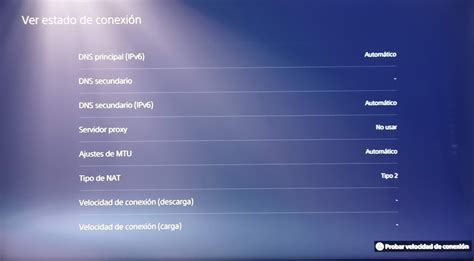
Para realizar esta configuración necesitas acceder a la configuración de Red de tu PS4 y configurar tu conexión manualmente ya sea por cable o por WiFi. Necesitarás cierta información que podrás consultar comprobando la conexión actual de tu PS4 o consultando el rango de direcciones IPs configuradas en el DHCP tu Router, eligiendo una a tu gusto. Deberás tener la siguiente información para configurar la conexión manualmente (los valores de las direcciones IPs son un ejemplo):
- Dirección IP: 192.168.1.97
- Máscara de Subred: 255.255.255.0
- Puerta de enlace: 192.168.1.1
- DNS Primario: 194.224.52.36
- DNS Secundario: 194.224.52.37
Esta misma información tendremos que configurarla manualmente, por lo que si tu PS4 ya está conectada a una IP podremos asignársela de manera estática cuando la configuremos manualmente. Para ello, sigue los siguientes pasos en tu consola Playstation 4:
- Accederemos dentro del menú de Ajustes > Red.
- Posteriormente tendremos que acceder a "Ver estado de conexión" donde residirán los datos actuales de nuestra PS4 conectada a la red donde tenemos problemas de NAT. En esta pantalla tendremos que apuntarnos o recordar los valores que os enumeraba más arriba.
- Y a continuación tendremos que acceder dentro de los ajustes de Red a "Configurar conexión a Internet". En esta pantalla se nos pedirá que elijamos si queremos usar WiFi o un cable de red LAN. En cualquiera de las dos opciones la configuración es similar, aunque en la configuración WiFi tendremos que elegir un punto de red inalámbrica al que queramos conectarnos.
- Dentro de esa pantalla, cuando el sistema nos pregunte "¿Cómo quieres configurar la conexión a Internet?" deberás elegir la opción "Personalizar" y posteriormente elegir la opción "Manual" de configuración.
- En la pantalla que nos encontraremos tendremos que rellenar los datos que hemos apuntado anteriormente.
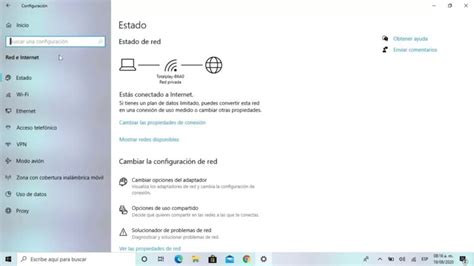
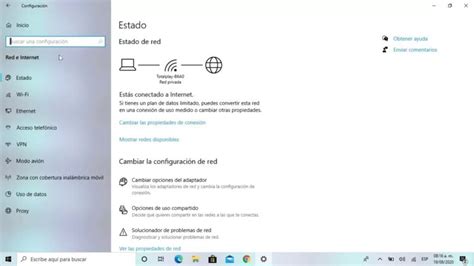
Otra forma de establecer una IP estática para nuestra PS4 es configurarla en el Router a través de la dirección MAC de nuestra consola. Todos los dispositivos que tienen una tarjeta de red tienen una dirección MAC que lo identifican a un nivel inferior que la dirección IP. Esta dirección define al hardware que se conecta a la red y es utilizada por el Router para identificar cada dispositivo conectado a la red con el fin de enrutar los paquetes que se envían a cada uno.
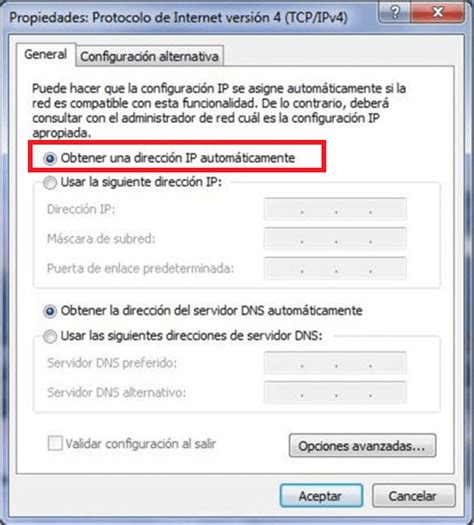
Por lo general, todos los routers permiten configurar IPs estáticas o excepciones al protocolo DHCP lo que permite que cuando un dispositivo con una dirección MAC configurada con IP estática tome automáticamente esa IP que estaba reservada para él. Es necesario tener en cuenta que nuestra consola PS4 tendrá una dirección MAC para la tarjeta de red que conectamos por cable y otra para la WiFi.
Abrir los puertos de tu PS4
Una vez tengamos una IP estática asignada a nuestra PS4, deberemos configurar la NAT para que ésta pueda hacer uso de los puertos y permitir así la comunicación. La primera manera que veremos será la apertura de puertos.
Si decides contactar con tu proveedor de internet (ya sea Movistar, Vodafone, Orange, ...) tendrás que darle cierta información sobre qué puertos deseas abrir y a qué dirección IP asignarlos. Por el contrario, si deseas utilizar el panel que ofrece el proveedor para configurar los puertos de tu Router, tendrás una información similar a la que comentaremos a continuación para configurar tu NAT y que reside en el Router, pero en un panel bastante más sencillo.
Configurar los puertos en un router es bastante sencillo una vez tenemos acceso a él. Deberemos buscar la opción de NAT, configuración de puertos o similar, donde aparezca una tabla que relacione puertos y direcciones IP. Lo que tendremos que hacer es añadir los puertos específicos y asignárselos a la dirección IP estática que tenga configurada nuestra PS4. En el ejemplo anterior era la dirección 192.168.1.97 y los puertos que deberemos abrir están un poco más abajo definidos.
Comentar también que los puertos se configuran en la NAT para un protocolo específico: TCP o UDP. En función de la aplicación que usemos y el tipo de comunicación que ésta establezca usará un protocolo u otro e incluso puede que en alguna ocasión utilice ambos protocolos de comunicación. Estos datos los dará el fabricante de software de la aplicación, en este caso Sony Playstation.
Los puertos que deberemos abrir para la IP fija de nuestra PS4 son los siguientes:
- En el protocolo TCP: 80, 443, 3478, 3479 y 3480
- En el protocolo UDP: 3478 y 3479
Una vez realizadas estas configuraciones, algunos Routers precisan ser reiniciados para asegurarnos que se han almacenado los cambios de la NAT, aunque por lo general basta con reiniciar la conexión de red (desenchufar y enchufar el cable de nuestra PS4) para comprobarlo. Realiza un test de configuración de la PS4 para comprobar que la NAT ha cambiado.
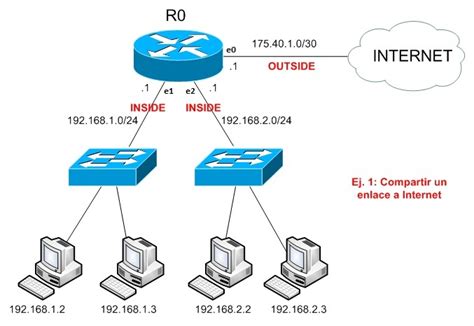
Una nota importante sobre la apertura de puertos: Configurar la NAT para tu PS4 y abrir los puertos anteriormente mencionados únicamente aplicará para las aplicaciones que conecten a servicios de Playstation Network. Los juegos u otras aplicaciones que utilices pueden tener otros puertos que debas considerar abrir, por lo que si no te quieres preocupar sobre esta parte y buscar los puertos para cada juego en el que participes en modos multijugador, recomiendo tomar el siguiente camino y configurar la PS4 en una DMZ.
Utilizar UPnP para abrir los puertos de tu PS4
Otra manera de abrir puertos y que es compatible con Playstation 4 es utilizar UPnP. El protocolo Universal Plug and Play permite a un dispositivo concreto realizar una petición al Router para abrir los puertos necesarios para la utilización de una aplicación concreta.
La mayoría de los Routers facilitados por los operadores de internet más populares como Vodafone, Movistar u Orange ofrecen esta posibilidad. Habilitar esta opción permitirá a tu consola habilitar los puertos necesarios para la comunicación correcta de tus aplicaciones a través de la red. Al mismo tiempo, esto debería ser compatible con la IP dinámica facilitada por el protocolo DHCP de tu red local, por lo que no deberías necesitar una IP estática en este caso.
Para habilitar la conectividad UPnP de tu Playstation 4 en tu red, necesitarás primero comprobar que tu Router tiene habilitada dicha opción. Una vez te hayas cerciorado de ello, deberás habilitarla en la configuración de red de la consola.
Dejar UPnP activo permanentemente puede ser inseguro si en algún momento se te cuela malware en alguno de los dispositivos de tu red local, puesto que podrá redirigir puertos y alojar puertas remotas a su antojo sin que te percates, así que lo mejor es que una vez abiertos los puertos desactives UPnP. Si te quieres asegurar de que no se borran puedes comprobar qué puertos se han abierto automáticamente y convertirlos a configuración manual.
Configurar tu PS4 en una DMZ
Si sigues teniendo problemas con NAT después de probar UPnP y el redireccionamiento de puertos, puedes colocar tu dispositivo en la DMZ. Esto básicamente coloca el dispositivo fuera del cortafuegos de tu enrutador, lo que da como resultado una conexión "Abierta". Para ello, ve a la configuración de tu enrutador y habilita DMZ. Pero cuidado: ¡saltarse ese cortafuegos seguro puede suponer un enorme riesgo!
DMZ, o también conocido como zona desmilitarizada, permite exponer el dispositivo a internet directamente saltándose las reglas y seguridad del router o firewall. Una opción nada recomendable para PCs o dispositivos móviles, tablets, etc, pero que no hay mayor problema para una consola. Aunque se puede considerar a la consola un equipo bastante seguro y sin demasiadas implicaciones si resulta comprometido, ésta debería ser tu última opción por implicar riesgos de seguridad. Además, al activar DMZ para un equipo, el resto se quedan sin ninguna posibilidad de abrir puertos.
¡Comprueba que no tienes doble NAT o CG-NAT!
Es posible que sigas todos los pasos de esta guía y aún así te encuentres con que sigues teniendo NAT estricta. Para que eso no ocurra primero debes asegurarte de que por encima de tu router principal no hay otro router haciendo NAT. Esto ocurre por ejemplo cuando has conectado tu router neutro al de la operadora sin poner este último en modo puente. Con esta situación tendrías que abrir puertos en ambos routers, algo que no te recomiendo que intentes por los quebraderos de cabeza que te va a dar. Lo mejor es que soluciones primero la situación de doble NAT.
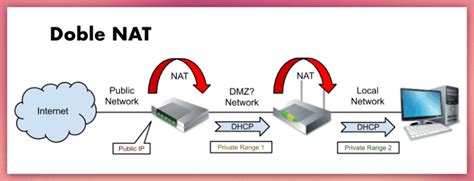
La misma situación puede darse, aunque tengas solo un router en casa, si tu operadora va escasa de direcciones IP y las comparte entre varios clientes mediante CG-NAT. Es conocido que compañías como MásMóvil y Digi tienen este problema. Afortunadamente puedes solicitarles que te saquen de CG-NAT para recibir una dirección IP pública, de otra forma será imposible conseguir NAT Abierta.