Transferir datos de un dispositivo antiguo a uno nuevo es una tarea común al cambiar de teléfono. Aunque el borrador proporcionado menciona Samsung y un dispositivo de grabación MINI DV, nos centraremos en los principios generales de transferencia de datos que se aplicarían a dispositivos Xperia, utilizando la información relevante del borrador para guiarte en este proceso.
Para copiar datos de un dispositivo a otro, necesitas una conexión a Internet. Puedes utilizar el cable o la opción inalámbrica para transferir los datos. Ambos métodos admiten los mismos datos.
Preparación antes de la transferencia
Antes de iniciar la transferencia de datos, es crucial realizar algunas comprobaciones y preparativos:
- Comprueba el almacenamiento: Verifica el almacenamiento tanto en el dispositivo antiguo como en el nuevo para asegurarte de que hay suficiente espacio para todos los datos que deseas transferir.
- Conexión a Internet: Asegúrate de tener una conexión a Internet estable, ya que muchos de los pasos de transferencia, especialmente los inalámbricos, requieren acceso a la red.
- Cable compatible (si aplica): Si utilizas un cable, comprueba que encaja en ambos dispositivos. Esto es vital para una transferencia de datos fluida y sin interrupciones.
- Reserva tiempo: La transferencia de datos puede llevar tiempo, especialmente si tienes una gran cantidad de información. Reserva un periodo sin interrupciones para completar el proceso.
- Transferencia única: Ten en cuenta que solo puedes hacer la transferencia de datos una vez a través de algunas herramientas de migración, por lo que es importante asegurarse de que todos los datos deseados se transfieran en la primera pasada.
Métodos de transferencia de datos
Existen varias formas de copiar los datos de tu antiguo teléfono al nuevo. A continuación, se detallan los métodos más comunes que podrías aplicar a tus dispositivos Xperia:
1. Transferencia inalámbrica
La transferencia inalámbrica es uno de los métodos más convenientes y generalmente más sencillos. Muchos fabricantes de teléfonos, incluido Sony con sus dispositivos Xperia, ofrecen sus propias aplicaciones de migración para facilitar este proceso. Estas aplicaciones suelen guiarte paso a paso y te permiten seleccionar qué tipo de datos deseas transferir (contactos, mensajes, fotos, videos, aplicaciones, etc.).
Para este método, ambos dispositivos deben estar conectados a la misma red Wi-Fi y tener suficiente batería o estar conectados a una fuente de energía.
✅Como pasar toda tu Información de un teléfono Android a otro (Cualquier marca) Sin perder nada
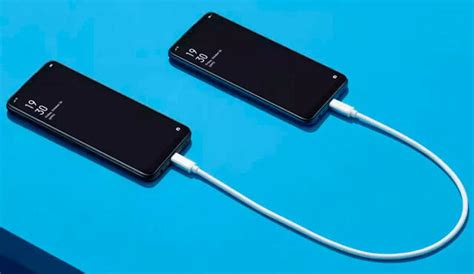
2. Transferencia mediante cable
Este método implica conectar ambos dispositivos directamente con un cable. Si utilizas un cable, comprueba que encaja en ambos dispositivos. Este método a menudo es más rápido para grandes volúmenes de datos y puede ser útil si tu conexión a Internet no es estable. Necesitarás un cable compatible, que podría ser USB-C a USB-C, USB-A a USB-C, o incluso adaptadores OTG, dependiendo de los puertos de tus modelos de Xperia.
3. Restaurar desde una copia de seguridad de Google
Si no tienes tu antiguo dispositivo a mano, puedes restaurar los datos a partir de una copia de seguridad anterior de tu antiguo dispositivo almacenada en tu cuenta de Google. Para que esto funcione, es fundamental que hayas configurado previamente las copias de seguridad de Google en tu Xperia M2. Cuando configures tu nuevo Xperia E5 por primera vez, se te dará la opción de restaurar datos desde una copia de seguridad de Google. Esto incluirá aplicaciones, datos de aplicaciones, historial de llamadas, contactos, configuraciones del dispositivo y fotos/videos si están sincronizados con Google Fotos.
Tipos de datos que se pueden transferir
Ambos métodos (cable e inalámbrico) admiten la transferencia de una amplia gama de datos, que incluyen:
- Contactos
- Mensajes (SMS/MMS)
- Fotos y videos
- Archivos de música
- Documentos
- Datos de aplicaciones (dependiendo de la aplicación y el método de transferencia)
- Configuraciones del sistema y del usuario
Consideraciones adicionales
- Versiones de Android: Algunos de estos pasos solo funcionan en Android 10 y versiones posteriores. Asegúrate de que tus dispositivos Xperia tengan versiones de Android compatibles con los métodos de transferencia que elijas.
- Aplicaciones específicas de Sony: Sony, al igual que Samsung, puede tener sus propias herramientas o aplicaciones para facilitar la transferencia de datos entre dispositivos Xperia. Investiga si existe una aplicación oficial de Sony para la migración de datos que pueda simplificar el proceso entre tu Xperia M2 y E5.
- Almacenamiento en la nube: Considera utilizar servicios de almacenamiento en la nube como Google Drive, Dropbox o OneDrive para subir y luego descargar tus archivos importantes. Esto puede ser un complemento útil a los métodos de transferencia directa.